


Google AI Studio: מדריך מעשי לעסקים ולמפתחים
גוגל משיקה כל הזמן כלים חדשים שמבוססים על משפחת המודלים Gemini, אבל כדי להכיר את היכולות שלהם לא צריך להתקין שום תוכנה. לשם כך יש לגוגל את Google AI Studio, פלטפורמת רשת שמאפשרת לבדוק את מודלי Gemini ולעבוד איתם ישירות בדפדפן.
ב-AI Studio אפשר להעלות מסמך ארוך ולמצוא בו מידע, לנתח הקלטה של פגישה, לעבד תמונה או לבדוק קוד. למשימות מורכבות יותר הפלטפורמה מאפשרת לשנות את הפרמטרים של המודל, לכתוב הוראות מערכת ולבנות אב-טיפוס של אפליקציה לפני שמחברים את Gemini למוצר אמיתי דרך API.
בשביל בעלי עסקים, מנהלי שיווק ומפתחים זו דרך זולה ומהירה לענות על שאלה חשובה אחת: האם בינה מלאכותית באמת פותרת את הבעיה שלנו, או שזה רק נראה טוב בהדגמה?
במדריך הזה נסביר:
- מה זה Google AI Studio ולאילו משימות הוא מתאים;
- איך מתחילים לעבוד ואיך בנוי הממשק;
- אילו מודלים וכלים יש בקטלוג;
- איך בונים אב-טיפוס של דף נחיתה במצב Build, שלב אחר שלב;
- איך עוברים מניסוי לחיבור דרך API;
- כמה זה עולה, אילו מגבלות יש ומה חשוב לדעת על פרטיות.
מה זה Google AI Studio ולאילו משימות הוא מתאים
Google AI Studio היא פלטפורמה בדפדפן לעבודה עם מודלים ממשפחת Gemini. אפשר לשוחח עם המודל בפורמט של צ'אט, להעלות קבצים, לכתוב הוראות נוספות ולשנות את ההגדרות של המודל. אין צורך בהתקנה: השירות נפתח בדפדפן ועובד כמו כל אפליקציית רשת.
ההבדל בין AI Studio לבין אפליקציית Gemini הרגילה הוא בקהל היעד. אפליקציית Gemini נבנתה לשימוש יומיומי של משתמשי קצה. AI Studio נבנה בשביל מי שרוצה להבין איך המודל מתנהג, לכוון אותו ולהעביר את התוצאה לקוד: יש בו שליטה בהגדרות, בחירה בין מודלים, השוואת תשובות ומפתחות API.
אלה המשימות הנפוצות ביותר:
- עבודה עם טקסט. המודל יכול לבנות מבנה למאמר, לקצר טקסט ארוך, לנסח אותו בפשטות או להציע כמה גרסאות לכותרת. עברית נתמכת, כך שאפשר לכתוב בקשות בעברית ולקבל תשובות בעברית.
- ניתוח מסמכים. מעלים קובץ PDF או מסמך אחר ומבקשים למצוא בו מידע, להשוות בין סעיפים או לסכם את המסקנות העיקריות. זה שימושי למכרזים, הצעות מחיר וחוזים ארוכים.
- עבודה עם תמונות. המודל מתאר את מה שרואים בתמונה, מוצא בה פרטים או עוזר לפענח תרשים ודיאגרמה.
- ניתוח אודיו ווידאו. מעלים הקלטה של הרצאה, וובינר או שיחת מכירה ומבקשים סיכום, רשימת נושאים או קטע מסוים.
- עבודה עם קוד. המודל כותב פונקציה קטנה, מסביר קוד לא מוכר, מוצא שגיאה ומציע תיקון.
- אבות-טיפוס. בודקים רעיון לאפליקציה או לכלי פנימי ומקבלים גרסה עובדת ראשונה עוד לפני שמתחילים פיתוח מלא.
אפשר להתחיל מבקשות פשוטות ומהעלאת קבצים, ובהדרגה לעבור להגדרות המודל ולבניית אבות-טיפוס משלכם.
איך מתחילים לעבוד ב-Google AI Studio
הכניסה לפלטפורמה פשוטה: לא צריך הרשמה נפרדת, מספיק חשבון Google. נכנסים לכתובת הרשמית aistudio.google.com, לוחצים על Get started ומתחברים עם חשבון קיים. ישראל נמצאת ברשימת האזורים הנתמכים, כך שאין צורך בעקיפות כלשהן.
כמה המלצות לפני שמתחילים:
- חשבון נפרד לעבודה. אם אתם בודקים את הכלי בשם העסק, עדיף להשתמש בחשבון Google Workspace של החברה ולא בחשבון הפרטי. כך קל יותר לנהל הרשאות, פרויקטים ומפתחות API בהמשך.
- בדקו את מדיניות הארגון. בחלק מחשבונות Workspace מנהל המערכת חוסם שירותי AI מסוימים. אם הכניסה נחסמת, פנו למי שמנהל את החשבון.
- קבעו מראש מה בודקים. נסחו משימה אחת או שתיים אמיתיות מהעבודה שלכם, למשל סיכום שיחות עם לקוחות או כתיבת תיאורי מוצרים. ניסוי עם משימה אמיתית מלמד הרבה יותר מעשר שאלות כלליות.
איך בנוי הממשק: Playground ו-Run settings
אחרי הכניסה נפתח Playground, סביבת העבודה המרכזית של Google AI Studio.

במרכז המסך נמצא אזור השיחה עם המודל. למעלה בוחרים את המודל, בצד פותחים הגדרות נוספות, ולמטה כותבים בקשה או מצרפים מסמך, תמונה, קובץ אודיו או וידאו.
בהיכרות הראשונה אין צורך לשנות את ברירות המחדל. כותבים בקשה ולוחצים Run. התשובה מופיעה באותו אזור, ואפשר להמשיך את השיחה: לחדד את המשימה, לבקש פורמט אחר או לשפר את התוצאה.
פאנל Run settings
בצד המסך נמצא הפאנל Run settings. אלה ההגדרות שכדאי להכיר:
- System instructions (הוראות מערכת). טקסט שמגדיר למודל תפקיד וכללים קבועים לכל השיחה, למשל: «אתה נציג שירות של חנות אופניים בחיפה, עונה בעברית, בקצרה ובנימוס, ולא מבטיח הנחות». כאן נבנה הבסיס לכל צ'אט-בוט עתידי.
- Temperature. פרמטר שקובע עד כמה התשובות יצירתיות או צפויות. ערך נמוך מתאים לסיכומים ולעובדות, ערך גבוה יותר מתאים לרעיונות ולכותרות.
- כלים. אפשר להפעיל חיפוש ב-Google כדי שהמודל יתבסס על מידע עדכני, הרצת קוד, ופלט מובנה (Structured output) שמחזיר JSON לפי סכמה. פלט מובנה חשוב במיוחד כשהתשובה אמורה לעבור הלאה למערכת אחרת, למשל CRM.
כדי ללמוד לנסח בקשות שמחזירות תשובות טובות כבר בפעם הראשונה, קראו את המדריך שלנו לכתיבת פרומפטים.
השוואת תשובות וקוד מוכן
ב-AI Studio אפשר להריץ את אותה בקשה על כמה מודלים ולהשוות את התשובות. כך רואים מהר אם מודל מהיר וזול מספיק למשימה, או שצריך מודל חזק יותר. בנוסף, כפתור Get code מציג את הבקשה הנוכחית כקוד מוכן לשפות התכנות הנפוצות, כולל ההגדרות והוראות המערכת. זה הגשר בין ניסוי בדפדפן לבין מוצר אמיתי.
אילו מודלים וכלים יש בקטלוג
כדי לפתוח את קטלוג המודלים לוחצים על שם המודל הנוכחי בראש ה-Playground. נפתח חלון Model selection עם כל המודלים והסוכנים הזמינים, שדה חיפוש וסינון לפי סוג משימה.

גוגל מעדכנת את הקטלוג לעיתים קרובות, ולכן לא כדאי להיצמד למספרי גרסאות. חשוב יותר להבין את הקטגוריות:
- Gemini. מודלים רב-מודאליים כלליים לטקסט, קבצים, קוד, תמונות, אודיו ווידאו. גרסאות Pro מתאימות למשימות מורכבות ולחשיבה רב-שלבית, גרסאות Flash מאזנות בין איכות למהירות, וגרסאות Flash-Lite מתאימות לבקשות מהירות ולעיבוד כמויות גדולות של נתונים.
- Live. מודלים לשיחה בזמן אמת: הם שומעים קול, רואים תמונה ממצלמה או שיתוף מסך ועונים בקול. זה הבסיס לעוזרים קוליים ולבוטים טלפוניים.
- Images. מודלים ליצירה ולעריכה של תמונות ממשפחת Nano Banana. אפשר לבקש תמונה מאפס או לערוך תמונה קיימת בהוראה טקסטואלית.
- Video. מודלים ממשפחת Veo שיוצרים סרטונים קצרים מטקסט או מתמונה, כולל סאונד.
- Audio. מודלים להקראת טקסט (TTS) עם שליטה בסגנון, בקצב ובאופי ההגשה.
- Music. מודלים ממשפחת Lyria ליצירת מוזיקה, כולל קטעים קצרים לפרסומות ולסרטונים.
- Agents. סוכנים מוכנים למשימות רב-שלביות, למשל Deep Research לחיפוש מעמיק ולהכנת סקירות.
- Gemma. משפחת המודלים הפתוחים של גוגל. אפשר להשתמש בהם דרך ה-API או להריץ אותם על שרת משלכם, כשחשוב שהנתונים לא ייצאו מהארגון.
לא כל המודלים זמינים בחינם. חלקם במצב Preview, לחלקם מגבלות שימוש נפרדות, וחלקם דורשים מפתח API בתשלום. לפני שבונים תהליך עסקי על מודל מסוים, בדקו את התנאים שלו. מודלים במצב Preview עלולים להשתנות או להיסגר, ולכן לא מתאימים למערכת שעובדת עם לקוחות.
ניסוי מעשי: בונים אב-טיפוס של דף נחיתה במצב Build
כדי לראות מה הפלטפורמה יודעת, לא נסתפק בבקשה טקסטואלית. ננסה לבנות פרויקט קטן ועובד: דף נחיתה לפסטיבל ג'אז דמיוני בנמל יפו.
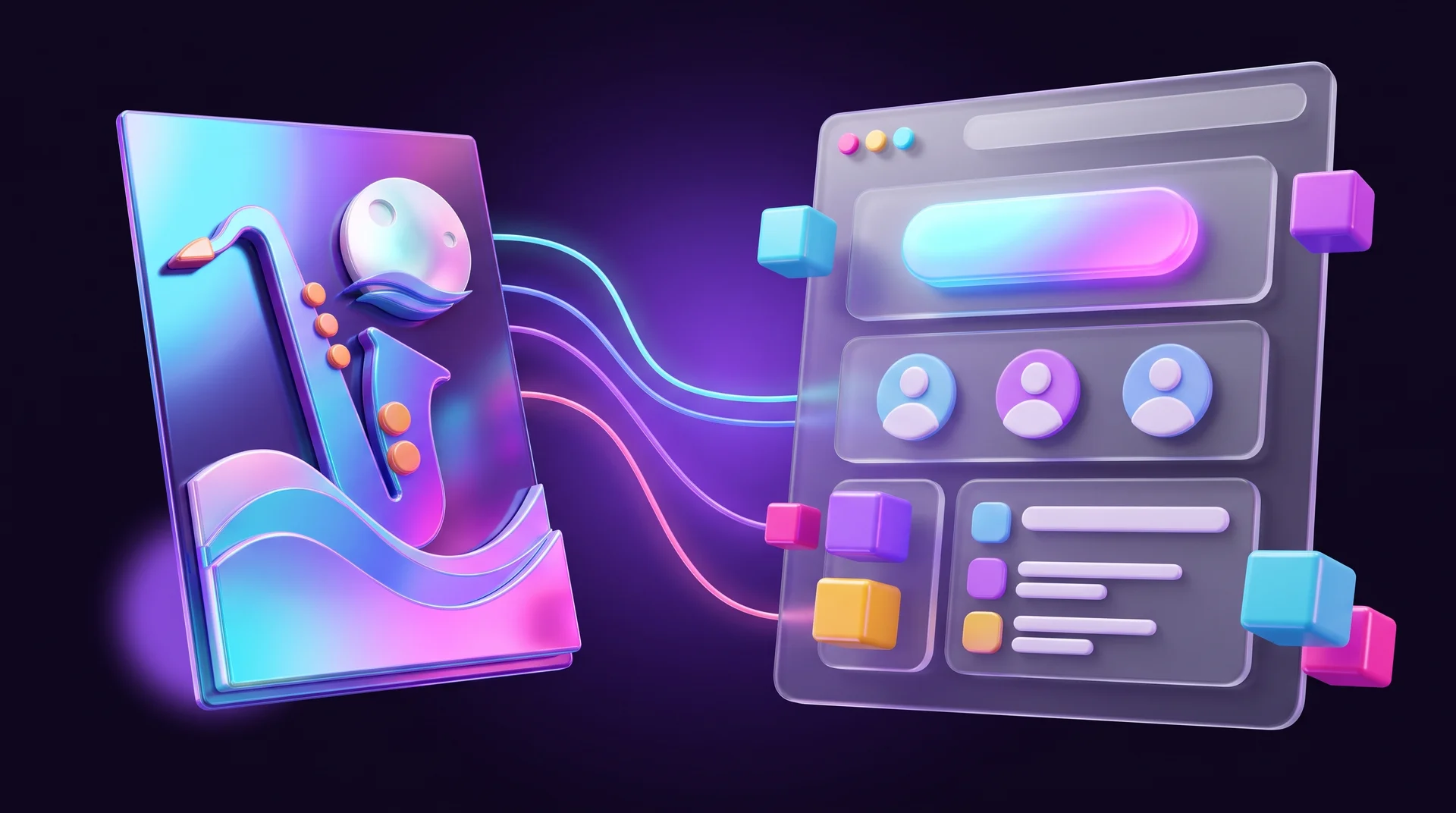
שלב 1: מכינים רפרנס לעיצוב
כחומר גלם נשתמש בפוסטר של הפסטיבל. AI Studio צריך לזהות את הסגנון הוויזואלי שלו, להעביר את המידע מהתמונה לעמוד ולבחור עיצוב מתאים. את הפוסטר אפשר ליצור בכל מחולל תמונות, למשל במודלי Nano Banana שבקטלוג, או לשרטט סקיצה פשוטה בכל תוכנת גרפיקה.
שלב 2: יוצרים פרויקט חדש
ב-AI Studio בוחרים New app, ונפתח מצב Build. במרכז מופיע חלון השיחה עם המודל. אליו מעלים קבצים, ואפשר גם לחבר שירותים חיצוניים כמו Google Drive.
מעלים את הפוסטר וכותבים פרומפט מפורט. למשל:
«צור דף נחיתה רספונסיבי בעמוד אחד לפסטיבל ג'אז JAFFA NIGHTS לפי הפוסטר המצורף. השתמש בו כרפרנס ויזואלי, אבל אל תציב אותו כרקע. שמור את המידע מהפוסטר: תאריכים, מקום ושעת פתיחה. השתמש ברקע כחול כהה, טיפוגרפיה בצבע שמנת ונגיעות של כתום וזהב. הוסף מסך ראשון עם שם, תאריך וכפתור "לרכישת כרטיסים", בלוקים של אמנים, לוח זמנים ומידע על המקום. הכפתור יפתח טופס הזמנה פשוט. כל טקסטי הממשק בעברית, מימין לשמאל.»
שימו לב לשורה האחרונה: כשמבקשים ממשק בעברית, חובה לציין במפורש כיוון RTL. בלי זה המודל עלול להשאיר תפריטים וכפתורים מיושרים לשמאל.
שלב 3: בודקים את התוצאה
תוך כמה דקות AI Studio מרכיב פרויקט עובד. בצד אחד מופיעה רשימת הקבצים והרכיבים, ובצד השני תצוגה מקדימה אינטראקטיבית של העמוד: אפשר ללחוץ על כפתורים, לעבור בין החלקים ולבדוק את הטופס.
בראש אזור העבודה עוברים בין הלשוניות Preview ו-Code. לצדן יש בורר גודל מסך שמאפשר לבדוק את העמוד במחשב, בטאבלט ובסמארטפון.
את הגרסה הראשונה כדאי לראות כטיוטה. סביר שחלק מהטקסטים יישארו באנגלית או שחלק מהבלוקים לא יתיישרו נכון. לא חייבים לתקן את הקוד ידנית: כותבים בקשה חדשה, למשל «תרגם לעברית את כל הכפתורים שנשארו באנגלית ויישר את התפריט לימין», והמודל מוצא את החלק הנכון ומתקן.
שלב 4: בודקים ומורידים את הקוד
AI Studio לא יוצר תמונה של עיצוב אלא פרויקט מלא עם קוד מקור. בלשונית Code רואים את מבנה הקבצים: בדרך כלל העמוד מחולק לרכיבים נפרדים, כמו ניווט, מסך ראשון, אמנים, לוח זמנים, טופס ופוטר. מבנה כזה מקל על פיתוח בהמשך, כי אפשר לשנות כל חלק בנפרד.
כשהפרויקט מוכן, מורידים אותו בתפריט Export כקובץ ZIP, מעבירים למפתח או מעלים למאגר כמו GitHub. אם רוצים להמשיך לפתח עם סוכני AI, אפשר להעביר את הפרויקט ל-Google Antigravity, סביבת הפיתוח של גוגל שבה סוכנים עובדים עם הקוד, מריצים אותו ומתקנים שגיאות.
מה אב-טיפוס כזה לא נותן
חשוב להבין את הגבול. אב-טיפוס מ-AI Studio מצוין כדי להראות רעיון למשקיע, לבדוק מבנה עמוד או לאסוף פידבק מלקוחות. אבל אתר שמביא לידים צריך יותר: חיבור לטופס ול-CRM, מדידה ב-Google Analytics, SEO, נגישות לפי התקן הישראלי, אבטחה ועדכוני תוכן שלא דורשים מתכנת. על ההבדל בין קוד שנוצר בצ'אט לבין מוצר שעומד בעומס כתבנו במדריך מה זה וייב קודינג ומתי הוא מתאים לעסק.
מניסוי למוצר: איך מחברים את Gemini דרך API
הערך העסקי האמיתי של AI Studio מתחיל כשהניסוי עובד ורוצים להכניס אותו לתהליך קבוע: בוט באתר, סיכום אוטומטי של פניות, תיוג לידים או יצירת תיאורי מוצרים לחנות.

מפתח API ופרויקט
ב-AI Studio יוצרים מפתח API בלחיצה אחת, והוא מקושר לפרויקט ב-Google Cloud. כמה כללים חשובים:
- לא שומרים את המפתח בקוד של האתר. מפתח שמופיע בקוד בצד הדפדפן גלוי לכל מבקר. הקריאות למודל צריכות לעבור דרך שרת או דרך כלי אוטומציה.
- מפתח נפרד לכל מערכת. כך אפשר לחסום מפתח אחד אם הוא דלף בלי לעצור את כל העסק.
- מגבלות שימוש. לכל מודל יש מגבלות של בקשות לדקה וליום. בדקו אותן מראש, במיוחד אם הבוט אמור לעבוד בשעות עומס.
מה מעבירים מ-AI Studio לקוד
כל מה שכיוונתם ב-Playground עובר למוצר: הוראות המערכת, הטמפרטורה, הסכמה של הפלט המובנה והדוגמאות. בזכות Get code לא צריך לנחש איך לשחזר את ההתנהגות. מספיק להעתיק את ההגדרות ולשלב אותן בקוד או בכלי אוטומציה.
חיבור בלי לכתוב שרת
לא כל עסק צריך פיתוח מלא. בכלי אוטומציה כמו n8n, Make ו-Zapier יש רכיבים מוכנים ל-Gemini. תרחיש טיפוסי: ליד חדש נכנס מטופס באתר, Gemini מסווג אותו לפי סוג הפנייה ודחיפות, ו-n8n פותח כרטיס ב-CRM ושולח הודעה לאיש המכירות. איך בונים תהליכים כאלה צעד אחר צעד הסברנו במדריך ל-n8n לעסקים.
כשהתהליך נוגע בכמה מערכות, כמו CRM, מערכת סליקה, וואטסאפ ואתר, כדאי לתכנן אותו מראש: מה קורה כשהמודל טועה, מי מאשר תשובות רגישות ואיפה נשמרים הנתונים. זו בדיוק העבודה שאנחנו עושים בשירות אוטומציה ואינטגרציות.
כמה עולה Google AI Studio
ב-Google AI Studio אפשר להשתמש בחינם. בלי מנוי זמינים הכלים העיקריים של הפלטפורמה ומכסות מוגבלות לעבודה עם מודלי Gemini. להיכרות ולניסויים קטנים זה בדרך כלל מספיק.
כדי להגדיל את המכסות בממשק אפשר לעבור למנוי Google AI. התוכניות העיקריות הן Google AI Pro ו-Google AI Ultra, והן נותנות גם גישה מורחבת לשירותי AI אחרים של גוגל, כמו אפליקציית Gemini ו-Antigravity. Ultra מיועד לעבודה אינטנסיבית ומגיע עם מכסות גבוהות יותר.
חשוב להבחין בין שני סוגי תשלום:
- מנוי Google AI מגדיל את המכסות שלכם כמשתמשים בממשק.
- Gemini API מחויב בנפרד, לפי צריכה: לפי המודל שבחרתם ולפי כמות הטקסט שנכנסת ויוצאת, שנמדדת בטוקנים. בוט שעונה למאות לקוחות ביום יעלה שונה מאוד מבוט שעונה לעשרה.
לפני שמתחייבים, בדקו את המחירים והמכסות העדכניים בדפי התמחור הרשמיים של גוגל: התנאים משתנים, והמחיר תלוי גם במדינה ובמבצעים. כדי להעריך מראש את העלות, הריצו ב-AI Studio כמה בקשות אופייניות, בדקו כמה טוקנים כל אחת צורכת והכפילו בכמות הפניות הצפויה בחודש.
מגבלות, פרטיות וטעויות נפוצות
לפני שמתחילים לעבוד עם Google AI Studio כדאי להכיר את המגבלות שלו. הן נוגעות למכסות החינמיות, לזמינות של פיצ'רים, לממשק ולטיפול בנתונים.

המגבלות העיקריות
- הגרסה החינמית מוגבלת. המכסות תלויות במודל ועשויות להשתנות. יצירת וידאו, חלק מהמודלים המתקדמים וחלק מהפיצ'רים דורשים תשלום.
- ממשק עמוס בהגדרות. יש הרבה מודלים, מצבים ופרמטרים, ולמתחילים קשה לבחור. עדיף ללמוד בהדרגה: קודם בקשות בסיסיות ורק אחר כך הגדרות מתקדמות.
- התוצאות דורשות בדיקה. קוד שנוצר עלול להכיל שגיאות, ותמונות וטקסטים לא תמיד תואמים לבקשה. מודלים גם ממציאים לפעמים עובדות, ולכן כל מספר, מחיר או ציטוט צריך לעבור בדיקה של אדם.
פרטיות: מה לא מעלים
לפי תנאי השימוש של Gemini API, נתונים מהשירותים החינמיים עשויים לשמש לשיפור המוצרים של גוגל, ובודקים אנושיים עשויים לקרוא אותם. לכן בגרסה החינמית לא מעלים סיסמאות, פרטי אשראי, מסמכי עבודה סגורים, רשימות לקוחות או מידע רפואי.
בישראל זה גם עניין משפטי. חוק הגנת הפרטיות ותיקון 13 שנכנס לתוקף ב-2025 מחמירים את האחריות של עסקים על מידע אישי. אם אתם מתכננים לעבד נתוני לקוחות, השתמשו בשכבה בתשלום, שבה לפי התנאים הנתונים לא משמשים לשיפור המודלים, תעדו מה נשלח למודל ולמה, והתייעצו עם עורך דין שמתמחה בפרטיות.
טעויות נפוצות של עסקים
- לבנות על מודל במצב Preview. הוא עלול להשתנות או להיסגר בלי התראה ארוכה. למערכות שעובדות עם לקוחות בחרו מודל יציב.
- לשים מפתח API בקוד של האתר. כל מבקר יכול להעתיק אותו ולצרוך את המכסה שלכם על חשבונכם.
- לא להגדיר הוראות מערכת. בלי תפקיד וכללים ברורים הבוט יענה על כל שאלה, גם כזאת שלא קשורה לעסק, ועלול להבטיח דברים שאתם לא מתחייבים אליהם.
- לבדוק רק על דוגמאות קלות. נסו את המודל על הפניות הקשות והמבולבלות ביותר שקיבלתם, כולל שגיאות כתיב וסלנג. כך תדעו איך הוא יתנהג בעולם האמיתי.
- לא למדוד. קבעו מראש מה ייחשב הצלחה: זמן תגובה, אחוז פניות שנפתרו בלי נציג או כמות לידים. בלי מדד אי אפשר לדעת אם ההשקעה משתלמת.
איך RJL Studio עוזרת לעסקים להפוך ניסוי ב-AI למוצר עובד
Google AI Studio מצוין לשלב הראשון: לבדוק רעיון, לראות מה המודל יודע ולבנות אב-טיפוס. השלב הבא, להפוך את הניסוי לכלי שעובד כל יום מול לקוחות, דורש תכנון, אינטגרציות ובקרה.
ב-RJL Studio אנחנו:
- עוזרים לבחור משימה עסקית שבה בינה מלאכותית באמת חוסכת זמן או מביאה לידים;
- בונים צ'אט-בוטים, עוזרים חכמים וטפסים חכמים על בסיס Gemini, Claude או OpenAI, לפי מה שמתאים למשימה;
- מחברים את המודל ל-CRM, לוואטסאפ, לסליקה ולאתר דרך API ו-n8n;
- הופכים אב-טיפוס לאתר מלא ב-Webflow או ב-WordPress, עם SEO, מדידה ונגישות;
- מתעדים את התהליך ודואגים לפרטיות ולאבטחה של הנתונים.
יש לכם רעיון שבדקתם ב-AI Studio ורוצים להפוך אותו למוצר? השאירו פרטים, ונחזור אליכם עם הצעה לשיחת היכרות קצרה.
שאלות נפוצות על Google AI Studio
האם Google AI Studio זמין בישראל?
כן. ישראל נמצאת ברשימת האזורים הנתמכים, ומספיק חשבון Google כדי להתחיל. בחשבונות Google Workspace של ארגונים מנהל המערכת יכול להגביל את הגישה, ולכן אם הכניסה נחסמת, כדאי לבדוק את ההגדרות של החשבון הארגוני.
האם Google AI Studio עובד בעברית?
כן. מודלי Gemini מבינים עברית וכותבים בעברית, כך שאפשר לנסח בקשות ולקבל תשובות בעברית. כשבונים ממשק או דף נחיתה בעברית, כדאי לבקש במפורש כיוון RTL ויישור לימין, ולבדוק את הטקסט הסופי, כי ניסוחים מסוימים עלולים להישמע מתורגמים.
מה ההבדל בין Google AI Studio לבין אפליקציית Gemini?
אפליקציית Gemini נועדה לשימוש יומיומי: שאלות, כתיבה ועזרה במשימות. Google AI Studio נועד למי שרוצה לכוון את המודל ולהעביר אותו למוצר: הוא נותן שליטה בהגדרות, בחירה בין מודלים, הוראות מערכת, פלט מובנה, מצב Build לאבות-טיפוס ומפתחות API.
האם אפשר להשתמש ב-Google AI Studio בחינם?
כן, יש גישה חינמית עם מכסות מוגבלות שמספיקות להיכרות ולניסויים. מודלים מתקדמים, יצירת וידאו ושימוש נרחב דורשים מנוי Google AI או תשלום על Gemini API לפי צריכה. זכרו שבגרסה החינמית הנתונים עשויים לשמש לשיפור המוצרים של גוגל, ולכן לא מעלים אליה מידע רגיש.
האם אפשר לבנות אתר אמיתי לעסק ב-Google AI Studio?
אפשר לבנות אב-טיפוס עובד של דף נחיתה או אפליקציה פשוטה ולהוריד את הקוד. כדי להפוך אותו לאתר שמביא לקוחות צריך עוד שלבים: אחסון, חיבור לטפסים ול-CRM, מדידה, SEO, נגישות, אבטחה וממשק לעדכון תוכן. לרוב משתמשים באב-הטיפוס כבסיס לאפיון, ואת האתר עצמו בונים בפלטפורמה כמו Webflow או WordPress.
הבהרה: התכנים בבלוג נועדו למטרות מידע ולימוד כללי בלבד, ונכונים למועד פרסומם. הם אינם מהווים ייעוץ מקצועי, משפטי, פיננסי או עסקי, ואינם המלצה או קריאה לבצע פעולה כלשהי. כל שימוש במידע נעשה על אחריות הקוראים בלבד, ואיננו אחראים לנזק שעלול להיגרם כתוצאה ממנו. קישורים לאתרים ולכלים חיצוניים מובאים לנוחות בלבד. לפני קבלת החלטות מומלץ להתייעץ עם איש מקצוע.