


איך הופכים תמונה לווקטור: מדריך לוגו חד בכל גודל
דמיינו שאתם צריכים להדפיס את הלוגו של העסק על שלט גדול לחזית החנות או על רול-אפ לתערוכה. אבל במקום קובץ עיצוב מקורי יש לכם רק קובץ JPG קטן, שבהגדלה הופך למריחה של ריבועים מטושטשים. כדי שהלוגו יישאר חד גם על כרטיס ביקור וגם על שלט חוצות, צריך להמיר אותו לפורמט ווקטורי.
לשנות את סיומת הקובץ מ-JPG ל-SVG לא יעזור: התמונה לא תהפוך לווקטור רק בגלל שם הקובץ. לעומת זאת, ב-Adobe Illustrator יש כלי שנקרא Image Trace (מעקב תמונה), שממיר תמונה רסטרית לגרפיקה ווקטורית באופן אוטומטי. במדריך הזה נראה איך משתמשים בו נכון ומתי עדיף לשרטט מחדש ביד.
במדריך הזה נסביר:
- מה ההבדל בין גרפיקה רסטרית לווקטורית ומתי כדאי להמיר;
- איך מכינים את התמונה לפני ההמרה כדי לקבל תוצאה נקייה;
- איך מבצעים Image Trace ב-Adobe Illustrator, שלב אחר שלב;
- איך מפרקים את הווקטור ומנקים נקודות עוגן מיותרות;
- מתי עדיף לשרטט את הלוגו מחדש ביד;
- באילו פורמטים שומרים את הקובץ לאתר, לדפוס ולספקים.
רסטר מול וקטור: מה ההבדל ולמה זה חשוב לעסק
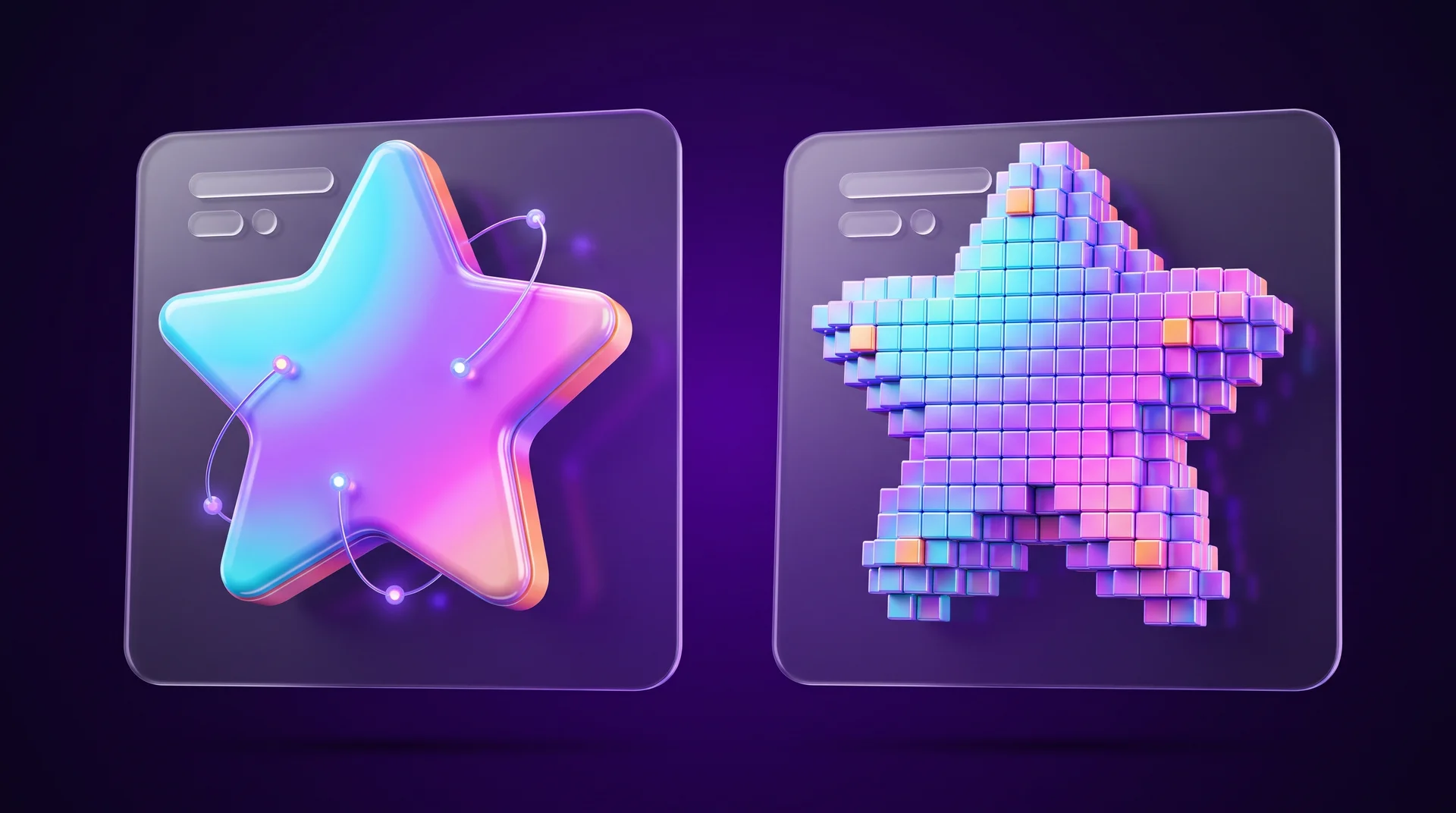
תמונה רסטרית בנויה מרשת של פיקסלים, נקודות קטנות שלכל אחת מהן צבע משלה. כך בנויים צילומים וקבצי JPG, PNG ו-WebP. לכל קובץ כזה יש רזולוציה קבועה: אם מגדילים אותו מעבר לגודל המקורי, התוכנה צריכה "להמציא" פיקסלים חדשים, והתמונה מאבדת חדות.
גרפיקה ווקטורית בנויה אחרת. במקום פיקסלים היא שומרת נוסחאות מתמטיות: נקודות עוגן, קווים ועקומות שביניהן, וצבעי מילוי. לכן אפשר להגדיל ווקטור לכל גודל, מאייקון באתר ועד שלט על בניין, והקצוות יישארו חלקים. הפורמטים הנפוצים: SVG, AI, EPS ו-PDF ווקטורי.
מתי כדאי להמיר רסטר לווקטור
Image Trace הופך את הפיקסלים לצורות ולקווים. אחרי ההמרה אפשר לשנות את גודל התמונה בלי לאבד איכות, להכין אותה לדפוס בפורמט גדול או לערוך בה חלקים נפרדים. בפועל משתמשים בהמרה במקרים כאלה:
- שחזור לוגו. לעסק נשאר רק לוגו באיכות נמוכה, למשל צילום מסך מהאתר הישן או קובץ ששלחו פעם בוואטסאפ, והקבצים המקוריים של המעצב אבדו.
- סקיצות ואיורים ידניים. מעצבים ומאיירים סורקים רישום בעיפרון והופכים אותו לגרפיקה שאפשר לערוך.
- הפקה ודפוס. חיתוך בלייזר, חריטה, רקמה, הדפסה על חולצות, מדבקות בחיתוך צורני ושילוט: במכונות האלה חשובים קווי מתאר מתמטיים מדויקים, לא פיקסלים.
- אתר ודיגיטל. לוגו בפורמט SVG שוקל מעט, נראה חד בכל מסך, כולל מסכי רטינה, ונטען מהר. זה משפיע גם על מהירות האתר.
איכות הווקטור תלויה ישירות באיכות המקור: ככל שהקצוות חדים יותר והרעש קטן יותר, התוצאה טובה יותר. עם צילומים המצב מסובך יותר. צילום שהומר לווקטור נראה כמו איור מסוגנן, בסגנון קומיקס, שמורכב מהמון חלקים קטנים. זה יכול להיות אפקט יפה, אבל לא העתק נאמן של התמונה.
איך מכינים את התמונה לפני ההמרה
איכות ההמרה תלויה במידה רבה בתמונת המקור. ככל שגבולות האובייקטים ברורים יותר וההבדל בין הצבעים בולט יותר, כך קל יותר ל-Illustrator לזהות את האזורים שלפיהם הוא בונה קווי מתאר.
לפני ההמרה בדקו את המקור:
- הקובץ הגדול ביותר שיש. חפשו את הגרסה ברזולוציה הגבוהה ביותר: בתיבת הדואר, אצל בית הדפוס, בדף העסקי ברשתות או בקוד של האתר הישן. כל פיקסל נוסף משפר את התוצאה.
- פרטים מיותרים. חתכו את התמונה כך שיישאר רק האלמנט שצריך להמיר, בלי רקע, צל או מסגרת.
- רעש וטשטוש. אם התמונה דחוסה ויש בה "לכלוך" סביב הקצוות, נקו אותה קודם.
- ניגודיות. הגבירו את הניגודיות כך שהגבולות בין הצבעים יהיו חדים.
את הרקע אפשר להסיר ואת הניגודיות להגביר ב-Photoshop. אם אין לכם Photoshop, אפשר להשתמש גם ב-Photopea החינמי שעובד בדפדפן, או בכלי הסרת רקע מבוססי AI. ההכנה הזו חוסכת עשרות קווי מתאר מיותרים, שאחרת תצטרכו לתקן ביד.
הכי טוב להמרה מתאימות תמונות עם צורות פשוטות, קצוות חדים ומעט צבעים: לוגואים, אייקונים ואיורים שטוחים. עם צילומים וגרפיקה מורכבת קשה יותר, כי ההמרה האוטומטית יוצרת המון קווי מתאר קטנים שמסבכים את העריכה.
איך מבצעים Image Trace ב-Adobe Illustrator
נעבור על התהליך בגרסה העדכנית של Adobe Illustrator. התפריטים מופיעים כאן באנגלית, כפי שהם נראים בממשק ברירת המחדל.
שלב 1. פתחו את Illustrator וגררו את התמונה לחלון התוכנה, או צרו קובץ חדש דרך New File והגדירו את גודל משטח העבודה בעצמכם.
שלב 2. אם גררתם את התמונה ישירות, פשוט בחרו אותה. אם יצרתם מסמך חדש, גררו את התמונה למשטח העבודה (Artboard) והתאימו את גודלה.
שלב 3. פתחו את התפריט Window ובחרו Image Trace.
שלב 4. בחלון Image Trace סמנו את תיבת הסימון Preview, כדי לראות מיד את התוצאה של כל שינוי בהגדרות.
בוחרים סגנון מוכן (Preset)
התפריט Preset מאפשר להשתמש בתבנית הגדרות מוכנה או לשמור תבנית משלכם. בוחרים לפי סוג התמונה והתוצאה שרוצים לקבל:
- High Fidelity Photo – צילומים שבהם חשוב לשמור על פרטים קטנים וגוונים.
- Low Fidelity Photo – צילומים שרוצים לפשט ולהפוך לגרפיקה ווקטורית מסוגננת.
- 3 Colors, 6 Colors, 16 Colors – לוגואים, איורים ורישומים עם פלטה מוגבלת. ככל שיש פחות צבעים, התוצאה פשוטה יותר.
- Shades of Gray – צילומים בשחור-לבן ותמונות בגווני אפור.
- Black and White Logo – לוגואים בצבע אחד, אייקונים, כיתובים ותמונות בניגודיות גבוהה.
- Sketched Art – רישומים ביד, סקיצות בעיפרון.
- Silhouettes – תמונות עם קו מתאר ברור וצורה פשוטה.
- Line Art – איורי קו ותמונות בלי מעברי צבע מורכבים.
- Technical Drawing – שרטוטים, תרשימים ואיורים טכניים.
בגרסאות האחרונות של Illustrator נוספו לרשימה גם סגנונות משופרים (Enhanced Presets), שמבוססים על טכנולוגיית ההמרה המעודכנת של Adobe. הם מתאימים את עצמם לתמונת המקור: מדייקים בבחירת הצבעים, בניגודיות ובקווי המתאר של האובייקטים. כדאי לנסות אותם קודם, ורק אחר כך לכוונן ידנית.
מצב צבע (Mode)
ההגדרה Mode קובעת באילו צבעים תשתמש ההמרה:
- Color – המצב האוניברסלי, שמתאים לרוב המשימות. במצב הזה אפשר לבחור את שיטת הפלטה (Palette) ולהגדיר בעזרת המחוון Colors כמה גוונים יהיו בתוצאה. יותר מדי צבעים יוצרים נקודות עוגן מיותרות ומנפחים את הקובץ, ולכן ללוגו בדרך כלל מספיקים מעט גוונים.
- Grayscale – ממיר את התמונה לגווני אפור, מלבן ועד שחור. מתאים לצילומי שחור-לבן, לרישומים בעיפרון ולתחריטים.
- Black and White – משאיר רק שחור ולבן. האיזון ביניהם נקבע במחוון Threshold: בערכים גבוהים קווי המתאר עבים יותר, ובערכים נמוכים התמונה בהירה יותר והכתמים הכהים המיותרים נעלמים. מתאים לסקיצות, לשרטוטים ולסריקות עם קווים ברורים.
קווי מתאר, פינות ורעש (Paths, Corners, Noise)
אם הפרמטרים בבלוק Advanced לא מוצגים, לחצו על שם הבלוק כדי לפתוח אותו. כאן נמצאות ההגדרות שעוזרות לאזן בין רמת הפירוט לבין החלקות של התוצאה:
- Paths – כמה מדויק קו המתאר חוזר על צורת המקור. ערך גבוה משחזר יותר פרטים ועיקולים קטנים, אבל בערך גבוה מדי מספר נקודות העוגן גדל והווקטור נעשה כבד.
- Corners – כמה פינות חדות יישמרו. ערך גבוה שומר יותר פינות חדות, וזה חשוב ללוגואים עם צורות גאומטריות.
- Noise – מסנן פרטים קטנים ופגמים. בערכים גבוהים התוכנה מתעלמת מנקודות וקווים קטנים, ובערכים נמוכים היא שומרת גם עליהם.
הסרת הרקע בזמן ההמרה
בבלוק Advanced אפשר גם להשאיר רקע שקוף:
- Ignore White (במצב Black and White) או Ignore Color (במצב Color) – מאפשרים להחריג מההמרה צבע מסוים, למשל רקע לבן. שימו לב: הצבע יוחרג גם מאזורים אחרים בתמונה, ולכן אם יש לבן בתוך הלוגו עצמו, הוא עלול להיעלם.
- Transparency – מונע מ-Illustrator ליצור מתחת לתמונה מצע לבן. האפשרות מתאימה כשתמונת המקור כבר הגיעה עם רקע שקוף, למשל קובץ PNG.
כשכל ההגדרות מוכנות, לחצו Trace וחכו לסיום התהליך. עכשיו אפשר לעבור לשלב הבא.
איך מפרקים ומנקים את הווקטור
אחרי ההמרה התוצאה עדיין "מחוברת" לתמונת המקור. כדי לערוך כל חלק בנפרד, צריך להפוך אותה לאוסף של אובייקטים ווקטוריים בעזרת Expand ו-Ungroup.
שלב 1. פירוק. הכפתור Expand בסרגל העליון (או בחלון Image Trace) הופך את תוצאת ההמרה לקווי מתאר ווקטוריים שאפשר לערוך, מאוחדים בקבוצה אחת. מיד אחרי הפירוק התמונה נבחרת כולה, ולכן לא תוכלו לבחור אלמנט בודד בלחיצה.
שלב 2. ביטול קיבוץ. לחצו על התמונה בכפתור הימני של העכבר ובחרו Ungroup. עכשיו אפשר לבחור כל חלק בנפרד, לשנות לו צבע או למחוק אותו. כך מוחקים, למשל, שאריות של רקע או נקודות בודדות שנשארו מהרעש.
בודקים את קווי המתאר ואת מספר נקודות העוגן
המרה אוטומטית יוצרת לעיתים קרובות אלפי נקודות עוגן מיותרות, מפוזרות באקראי. הן מכבידות על הקובץ, מקשות על העריכה ולפעמים גורמות לבעיות במכונות חיתוך. כדי לראות אותן, צריך להסתכל על "השלד" של התמונה:
שלב 1. פתחו את התפריט View ובחרו Outline. במצב הזה רואים רק קווי מתאר, בלי מילוי וצבע.
שלב 2. כדי להיפטר מנקודות מיותרות, בחרו את הצורות ועברו אל Object ← Path ← Simplify. הזיזו את המחוון כך שמספר הנקודות יקטן אבל הצורה לא תתעוות. בדקו את התוצאה גם במצב Outline וגם בתצוגה הרגילה.
כלל אצבע טוב: לוגו פשוט לא אמור להכיל אלפי נקודות. אם ב-Outline הצורות נראות "משוננות" ויש נקודות צפופות לאורך קווים ישרים, יש מה לפשט.
מתי עדיף לשרטט את התמונה ביד
המרה אוטומטית לא תספיק, אם צריך:
- לשחזר במדויק את הגאומטריה של לוגו: קווים ישרים באמת, עיגולים מושלמים, עוביים אחידים;
- להכין גרפיקה מורכבת בכמה שכבות לאנימציה, למשל למושן דיזיין באתר;
- לשחזר צורה מתמונת מקור באיכות נמוכה מאוד, שבה ההמרה פשוט "מנחשת".
במקרים האלה עדיף לשרטט מחדש בכלי Pen Tool או Curvature Tool:
1. מקמו את תמונת המקור בשכבה נפרדת, נעלו אותה והורידו את השקיפות שלה ל-50% בערך.
2. בשכבה חדשה מעל, שרטטו את הצורות לאורך הקווים של המקור.
3. השתמשו בכמה שפחות נקודות עוגן, והחליפו ביניהן בין נקודות חלקות לנקודות פינה לפי הצורך.
4. אלמנטים פשוטים, כמו עיגולים ומלבנים, בנו מצורות מוכנות (Ellipse, Rectangle) ושלבו ביניהן בעזרת Pathfinder או Shape Builder.
עבודה ידנית לוקחת יותר זמן, אבל נותנת תוצאה נקייה ומדויקת. אם הלוגו כולל טקסט, לרוב עדיף לא לשרטט את האותיות ביד: נסו לזהות את הגופן המקורי, למשל בעזרת הכלים שתיארנו במדריך איך מזהים גופן מתמונה, ולהקליד את הטקסט מחדש.
חלופות ל-Illustrator
Illustrator הוא הכלי המקצועי הנפוץ ביותר, אבל הוא דורש מנוי חודשי. אם צריך להמיר קובץ פעם בכמה חודשים, יש חלופות:
- Inkscape – תוכנה חינמית בקוד פתוח לגרפיקה ווקטורית, ל-Windows, macOS ו-Linux. הכלי Trace Bitmap עושה את אותה עבודה כמו Image Trace, עם הגדרות דומות של מספר צבעים, החלקה ופינות.
- שירותי המרה מקוונים מבוססי AI – למשל Vectorizer.AI. מעלים תמונה ומקבלים קובץ SVG תוך שניות. לתמונות פשוטות התוצאה טובה, אבל תמיד כדאי לפתוח את הקובץ בעורך ווקטורי ולבדוק את נקודות העוגן.
- Figma – אין בה המרה אוטומטית מובנית, אבל יש תוספים שעושים את זה, וכלי ה-Pen שלה מתאים לשרטוט ידני של צורות פשוטות.
מה שלא כדאי לעשות: "ממירים" מקוונים שפשוט עוטפים את קובץ ה-JPG בתוך קובץ SVG. מבחוץ זה נראה כמו ווקטור, אבל בפנים נשארה אותה תמונה מפוקסלת. כדי לבדוק, פתחו את הקובץ ב-Illustrator או ב-Inkscape ועברו למצב Outline: אם במקום קווי מתאר רואים מלבן אחד, זה לא ווקטור.
איך שומרים ובודקים את התוצאה
כשהכול מוכן, פתחו את התפריט File ובחרו Save As. את קובץ העבודה שמרו בפורמט AI, כדי שתמיד תוכלו לחזור ולערוך אותו. לשימושים אחרים יש פורמטים שונים:
- SVG לאתר. זה הפורמט הנכון ללוגו ולאייקונים באתר. בייצוא דרך File ← Export ← Export As בחרו SVG, ואם אפשר, המירו טקסט לקווי מתאר. פלטפורמות כמו Webflow ו-WordPress תומכות בהעלאת SVG, אם כי ב-WordPress נדרש לרוב תוסף מתאים, ומשיקולי אבטחה כדאי להעלות רק קבצי SVG ממקור שאתם סומכים עליו.
- PDF לדפוס. רוב בתי הדפוס עובדים עם PDF. אם בית הדפוס מבקש, הגדירו מצב צבע CMYK והמירו טקסט לקווי מתאר (Type ← Create Outlines), כדי שהגופנים לא יתחלפו.
- EPS לספקים ותיקים. חלק מבתי הרקמה, החריטה והשילוט עדיין מבקשים EPS. כדאי לשמור גם גרסה כזו.
- PNG לשימוש יומיומי. לרשתות חברתיות, למצגות ולמסמכים נוח לייצא גם PNG עם רקע שקוף, בכמה גדלים.
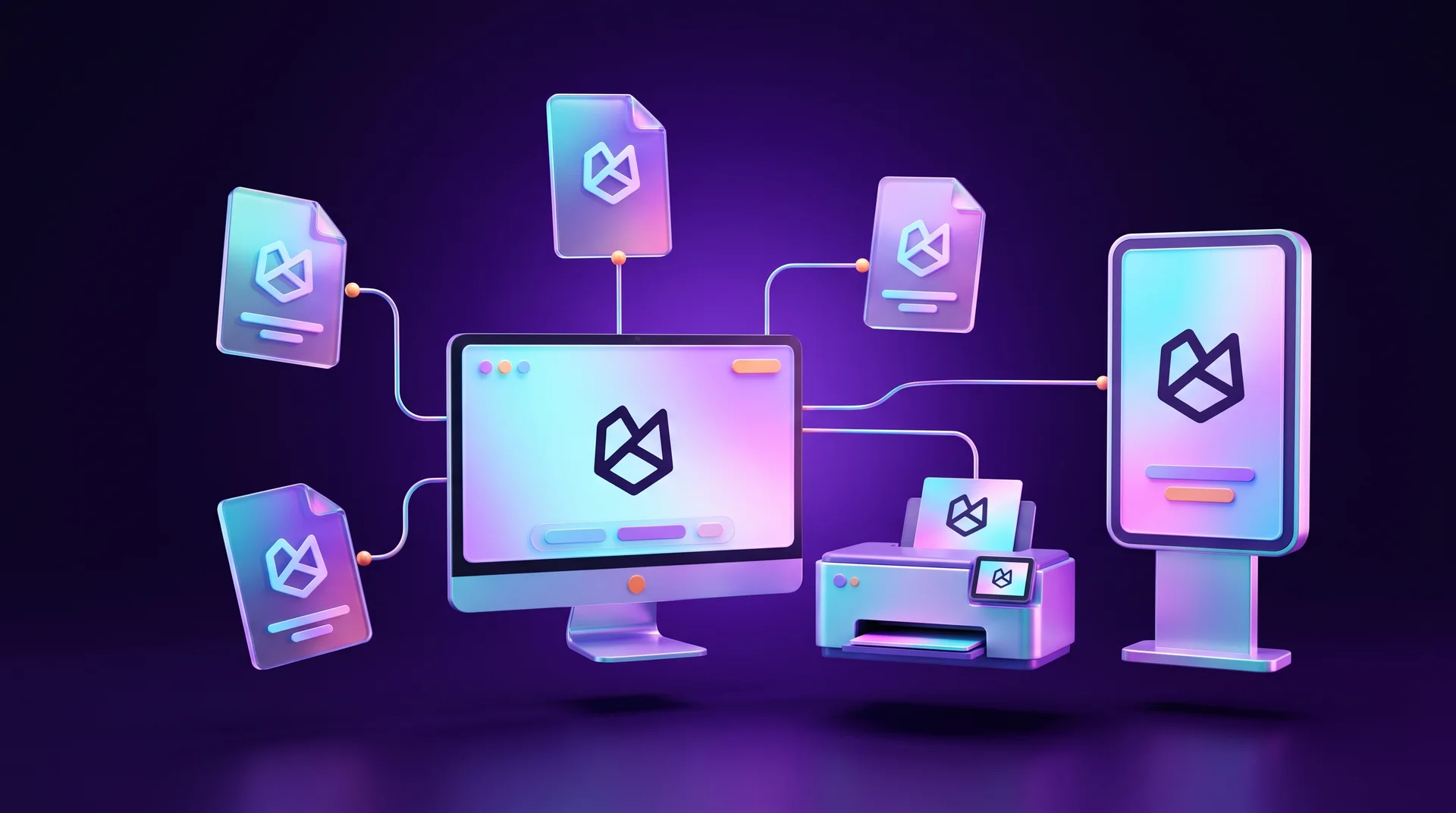
רשימת בדיקה לפני שליחת הקובץ
לפני שאתם שולחים את הקובץ לבית הדפוס או למפתח האתר, עברו למצב Outline ובדקו:
- שינוי גודל. הגדילו והקטינו את התמונה ובדקו שהצורה לא מתעוותת ושהקצוות נשארים חלקים.
- קווי מתאר סגורים ומילוי. ודאו שאין קטיעות בקווים ואין אזורים לא צבועים בתוך הצורות.
- קווי היקף ושקיפות. בדקו שהקווים נראים כמתוכנן ושאלמנטים שקופים למחצה לא משנים את המראה.
- אלמנטים מיותרים. ודאו שלא נשארו נקודות אקראיות או חלקים כפולים.
- צבעים. השוו את הצבעים למדריך המותג, אם יש כזה. ההמרה עלולה להזיז מעט את הגוונים, ולכן כדאי להחליף אותם בערכי HEX או CMYK המדויקים.
טעויות נפוצות בהמרת לוגו לווקטור
משנים רק את סיומת הקובץ
שינוי שם מ-logo.jpg ל-logo.svg לא הופך קובץ לווקטור. ודאו שהקובץ באמת נבנה מקווי מתאר.
ממירים מתמונה קטנה ומכווצת
כשהמקור הוא צילום מסך ברוחב של 150 פיקסלים, ההמרה האוטומטית תשמור גם את הפגמים שלו. עדיף לחפש מקור טוב יותר או לשרטט ביד.
משאירים את כל הצבעים
צילום של לוגו כולל עשרות גוונים בגלל תאורה ודחיסה. לוגו בדרך כלל עשוי משניים-שלושה צבעים, ולכן הגבילו את מספר הצבעים ב-Mode.
לא מנקים נקודות עוגן
קובץ עם אלפי נקודות כבד, מעיק על העורך ועלול לגרום לבעיות במכונות חיתוך ורקמה. Simplify ובדיקה במצב Outline פותרים את רוב הבעיה.
מסתמכים על המרה כשצריך עיצוב מחדש
אם הלוגו ישן, לא קריא בגודל קטן או לא מתאים יותר לעסק, המרה לווקטור רק תשמר את הבעיה בחדות גבוהה. במקרה כזה כדאי לחשוב על רענון המותג, ולא רק על שחזור הקובץ.
איך RJL Studio עוזרת עם לוגו וזהות חזותית
ב-RJL Studio אנחנו עובדים עם לוגואים וזהות חזותית כחלק מבניית אתרים ומיתוג. אנחנו משחזרים לוגואים מקבצים באיכות נמוכה, משרטטים אותם מחדש בווקטור נקי, מכינים ערכת קבצים מלאה לאתר, לדפוס ולרשתות, ומטמיעים את הלוגו ב-SVG באתר כך שייראה חד בכל מסך וייטען מהר. כשצריך יותר משחזור, אנחנו בונים זהות חזותית שלמה: צבעים, טיפוגרפיה וכללי שימוש.
רוצים לוגו חד ומסודר לכל שימוש? קראו על שירותי המיתוג שלנו או השאירו פרטים ונחזור אליכם.
שאלות נפוצות על המרת תמונה לווקטור
אפשר להמיר כל תמונה לווקטור?
טכנית כן, אבל התוצאה תלויה בתמונה. לוגואים, אייקונים ואיורים שטוחים עם מעט צבעים וקצוות חדים מומרים היטב. צילומים הופכים לאיור מסוגנן עם המון חלקים קטנים, ולא להעתק מדויק של המקור.
מה ההבדל בין SVG ל-PNG?
PNG הוא פורמט רסטרי: הוא בנוי מפיקסלים ומאבד חדות כשמגדילים אותו. SVG הוא פורמט ווקטורי שנשאר חד בכל גודל ובדרך כלל שוקל פחות. ללוגו ולאייקונים באתר עדיף SVG, ולצילומים עדיף פורמט רסטרי כמו WebP או JPG.
איך בודקים אם קובץ באמת ווקטורי?
פתחו אותו ב-Illustrator או ב-Inkscape, עברו למצב Outline ונסו לבחור חלקים בודדים. אם רואים קווי מתאר של הצורות, זה ווקטור. אם רואים מלבן אחד שמכיל תמונה, זה קובץ רסטרי שעטוף בפורמט ווקטורי.
אפשר להמיר לווקטור בלי Illustrator?
כן. Inkscape החינמית כוללת את הכלי Trace Bitmap, ויש שירותים מקוונים מבוססי AI שממירים תמונות פשוטות ל-SVG. בכל מקרה כדאי לבדוק את התוצאה בעורך ווקטורי ולנקות נקודות עוגן מיותרות.
מתי כדאי לפנות למעצב במקום להמיר לבד?
כשהמקור באיכות נמוכה מאוד, כשהלוגו כולל גאומטריה מדויקת או טקסט, או כשהקובץ מיועד לשילוט גדול ולהפקה יקרה. שרטוט ידני מקצועי חוסך הדפסות פגומות ונותן קובץ שאפשר להשתמש בו שנים.
הבהרה: התכנים בבלוג נועדו למטרות מידע ולימוד כללי בלבד, ונכונים למועד פרסומם. הם אינם מהווים ייעוץ מקצועי, משפטי, פיננסי או עסקי, ואינם המלצה או קריאה לבצע פעולה כלשהי. כל שימוש במידע נעשה על אחריות הקוראים בלבד, ואיננו אחראים לנזק שעלול להיגרם כתוצאה ממנו. קישורים לאתרים ולכלים חיצוניים מובאים לנוחות בלבד. לפני קבלת החלטות מומלץ להתייעץ עם איש מקצוע.