


מדריך Figma: מה זה פיגמה ואיך מתחילים לעבוד איתה
כל מה שצריך לדעת כדי להתחיל לעבוד ב-Figma: מהממשק והכלים הבסיסיים ועד אבות־טיפוס, פלאגינים והעברת העיצוב לפיתוח.
Figma (פיגמה) היא אחד הכלים המרכזיים של מעצבי ממשק היום. בה מעצבים אתרים ואפליקציות, בונים אבות־טיפוס ובודקים תרחישי משתמש, והכול בדפדפן ובשיתוף פעולה עם הצוות. במדריך Figma הזה נסביר איך הכלי עובד ומה כדאי ללמוד קודם.
נעבור על:
- מה זה Figma ולמה צריך אותה;
- איך מתחילים לעבוד ואיך בנוי הממשק;
- אילו כלים מאיצים את העבודה על פרויקט;
- איך בונים אב־טיפוס ולמה צריך פלאגינים;
- מה חדש ב-Figma: AI, Dev Mode ומוצרים נוספים;
- איך עובר עיצוב מ-Figma לאתר חי.
מה זה Figma ולמה צריך אותה
Figma היא תוכנת עיצוב שעובדת בדפדפן ומיועדת לתכנון מוצרים דיגיטליים: אתרים, אפליקציות וממשקים. כמה אנשים יכולים לעבוד על אותו קובץ בזמן אמת, להשאיר הערות ולראות כל שינוי מיד.
מעצבים, מפתחים וצוותי מוצר אוהבים את Figma כי היא גמישה ונוחה. הנה השימושים העיקריים:
- עיצוב UX/UI לאתרים ולאפליקציות. המעצב בונה את מבנה המוצר ויכול לבדוק מיד איך ייראה המסלול של המשתמש. אם הנושא חדש לכם, התחילו מהמדריך שלנו ל-UX/UI.
- אבות־טיפוס ותרחישי משתמש. אפשר להראות איך עוברים בין מסכים: למשל, לחיצה על כרטיס מוצר פותחת את דף המוצר, ולחיצה על כפתור פותחת את סל הקניות.
- Dev Mode. מצב שבו מפתחים מקבלים בתוך Figma את כל המידות, המאפיינים וקטעי הקוד שהם צריכים כדי לבנות את העיצוב.
גם לבעלי עסקים כדאי להכיר את Figma: קובץ Figma מסודר הוא שפה משותפת בין בעל העסק, המעצב והמפתח. רואים בו איך האתר ייראה עוד לפני שכותבים שורת קוד אחת.
איך מתחילים לעבוד ב-Figma
אפשר להתחיל בגרסת הדפדפן, בלי להוריד שום תוכנה. מי שעובד ב-Figma כל יום יכול להתקין את אפליקציית הדסקטופ. הממשק והיכולות בגרסת הדפדפן ובגרסת הדסקטופ כמעט זהים.
כדי להתחיל, פתחו חשבון ב-figma.com. אפשר להירשם עם כתובת מייל או עם חשבון Google. אחרי הכניסה תגיעו לסביבת העבודה: כאן נמצאים כל הקבצים, הפרויקטים והמסמכים ששיתפו איתכם.
יש גם אפליקציות ל-Windows ול-macOS ואפליקציות מובייל ל-iOS ול-Android. אפשר להוריד אותן מעמוד ההורדות של Figma.
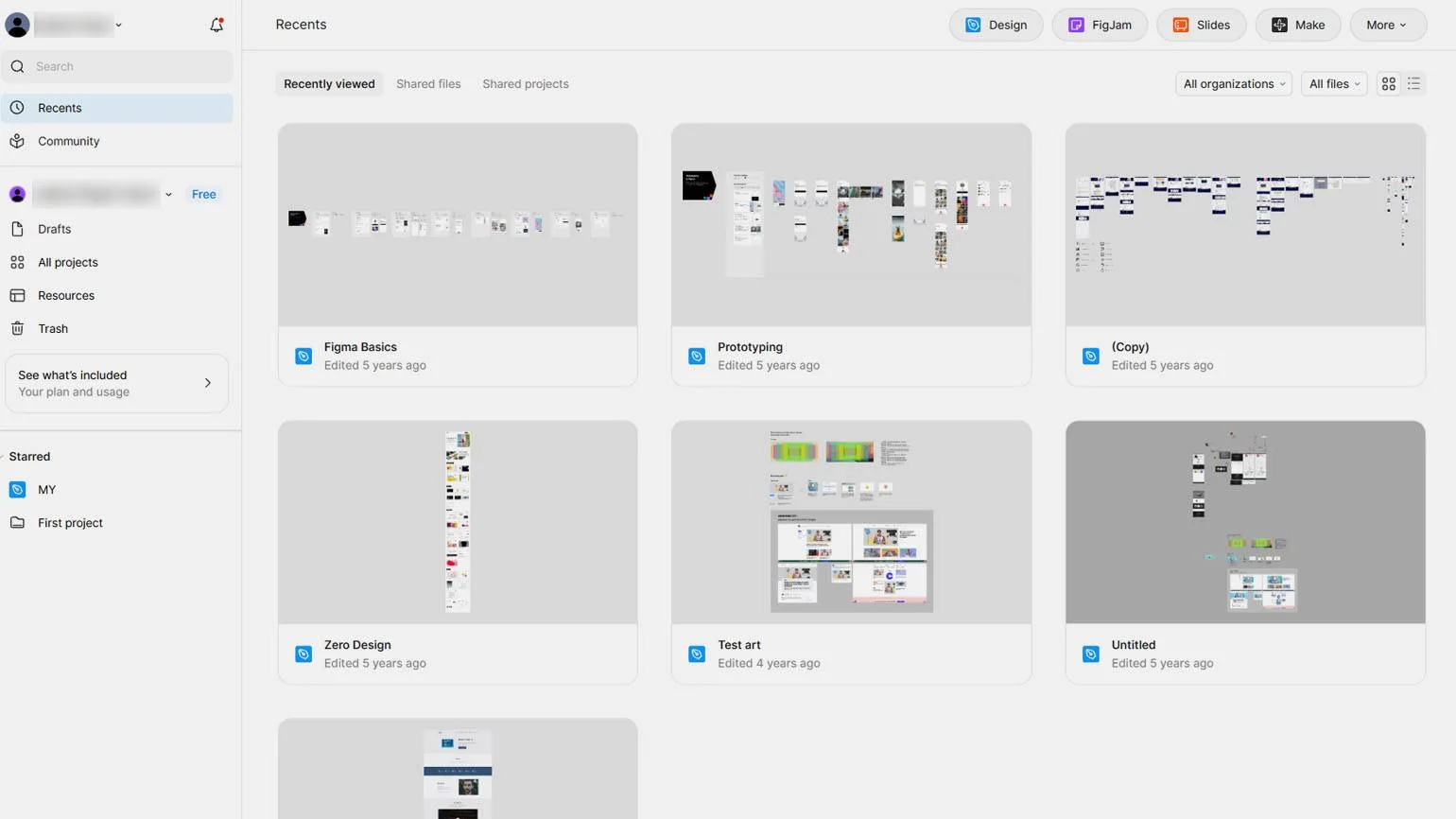
כדי ליצור קובץ חדש, לחצו על הכפתור Design בפינה העליונה. ייפתח עורך עם קנבס ריק וגדול.
כמה עולה Figma
ל-Figma יש תוכנית חינמית, והיא מספיקה כדי ללמוד את הכלי ולעבוד על פרויקטים קטנים. התוכניות בתשלום מוסיפות יכולות לעבודת צוות, לניהול פרויקטים ולתהליכים מתקדמים, וחלק מהכלים, כמו Dev Mode, זמינים רק בהן. המחירים משתנים מדי פעם, לכן כדאי לבדוק את עמוד התמחור הרשמי לפני שבוחרים תוכנית.
הממשק של Figma: החלקים העיקריים
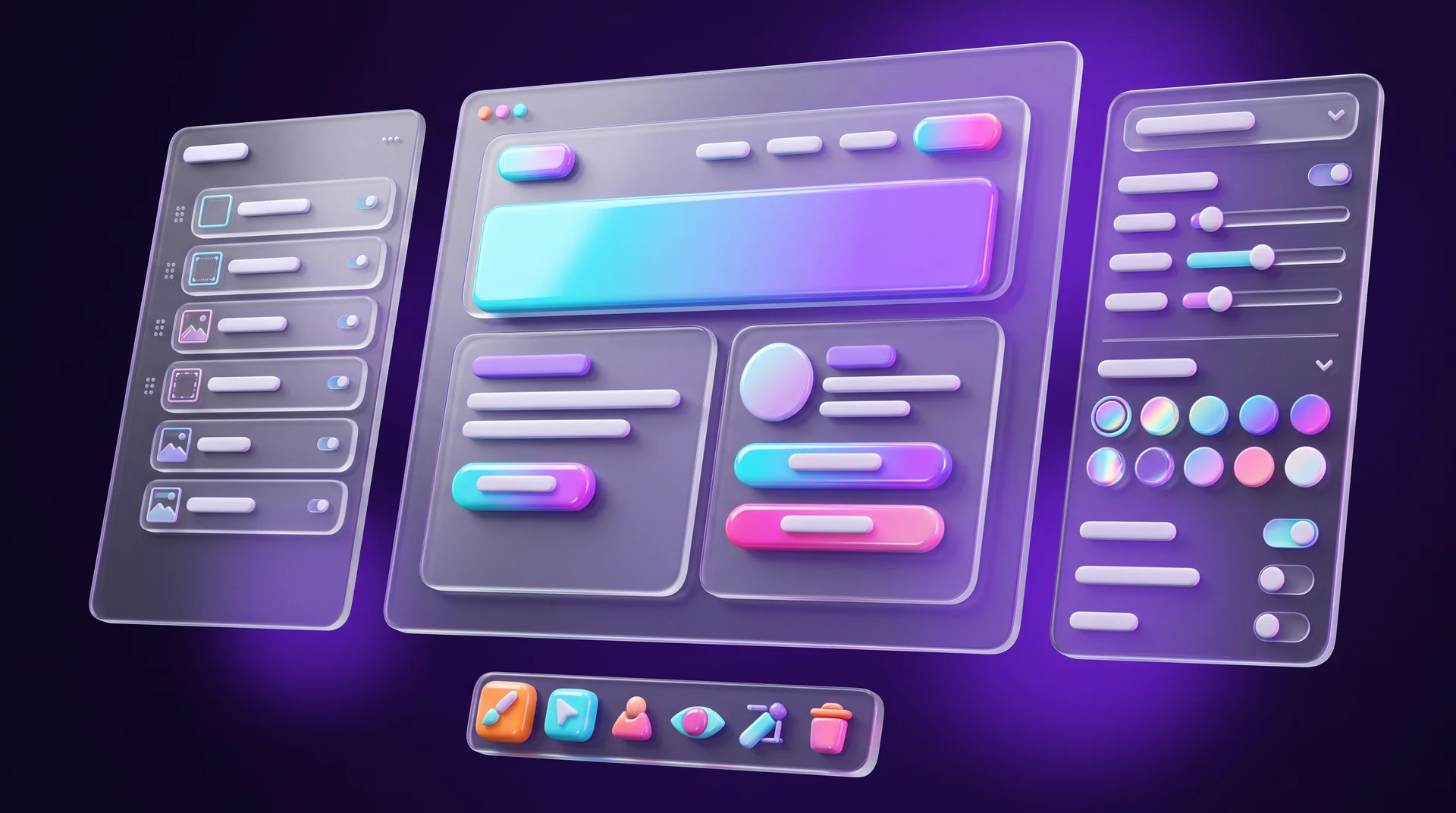
כדי להתחיל לעבוד מספיק להכיר ארבעה אזורים בממשק.
- סרגל הכלים נמצא בתחתית העורך. כאן הכלים ליצירת Frames, טקסט, צורות ואובייקטים נוספים.
- חלונית השכבות נמצאת בצד שמאל. כל אובייקט שיוצרים מופיע בה, וכשבעיצוב יש הרבה אלמנטים היא עוזרת להבין את המבנה ולבחור את האובייקט הנכון במהירות.
- הקנבס הוא אזור העבודה במרכז המסך. עליו נמצאים ה-Frames וכל האובייקטים, ועליו מרכיבים את העיצוב.
- חלונית המאפיינים נמצאת בצד ימין. בה משנים גודל, מיקום, צבע, גופן, קו מתאר, פינות מעוגלות ופרמטרים נוספים של האובייקט שנבחר.
ההיגיון פשוט: בוחרים אובייקט, מוצאים את המאפיין הרצוי בצד ימין ומשנים אותו. בוחרים טקסט ורואים הגדרות גופן, גודל וצבע. בוחרים מלבן ורואים את הפרמטרים של הצורה.
מה אפשר לעשות ב-Figma
ל-Figma יש הרבה יכולות, אבל כדאי להתחיל מחמישה כיוונים עיקריים.
לעצב ממשקים לאתרים ולאפליקציות
זו המשימה המרכזית של Figma. אפשר לבנות מסכים בודדים, עמודי אתר או מערכת שלמה של ממשקים. את העיצוב מרכיבים מאלמנטים בסיסיים, כמו טקסט, תמונות וצורות, ואז משנים את הגודל שלהם, מיישרים, מקבצים והופכים אותם לרכיבים מורכבים יותר. כדי שהעיצוב ייראה נכון, עוזר להכיר את חוקי הקומפוזיציה.
לבנות אבות־טיפוס
אב־טיפוס הוא כמעט אפליקציה או אתר שעובדים, רק בתוך עורך העיצוב. מחברים כמה מסכים לתרחיש אינטראקטיבי: האלמנטים מגיבים ללחיצה, והמעברים בין המסכים נראים כמו במוצר האמיתי.
לעבוד עם גרפיקה ותמונות
ב-Figma אפשר להוסיף תמונות, ליצור אובייקטים וקטוריים פשוטים, לשנות מילוי וקו מתאר, ולהוסיף פינות מעוגלות, שקיפות ואפקטים. צריכים תמונות לעיצוב? במדריך שלנו לצילומי AI הסברנו איך יוצרים אותן בעזרת בינה מלאכותית.
לבנות מערכת עיצוב (Design System)
רכיבים שחוזרים על עצמם, כמו כרטיסים, כפתורים ושדות טופס, הופכים ל-Components ומשתמשים בהם שוב ושוב. כך נבנית בהדרגה מערכת עיצוב: אוסף של רכיבים וכללים ששומרים על סגנון אחיד בכל המוצר.
להשתמש בפלאגינים ובאוטומציה
פלאגינים עוזרים לעבוד עם טקסטים ותמונות, לחסוך פעולות חוזרות, ליצור תוכן ולהשתמש בכלי AI.
כלים שמאיצים את העבודה ב-Figma
אחרי שמבינים איך עובדים עם אובייקטים, אפשר לעבור לכלים שמאיצים מאוד את עיצוב הממשקים.
Frames ו-Grids
Frame הוא מסגרת עבודה שבתוכה נמצאים אלמנטים של הממשק. למשל, מסך שלם של אפליקציה או עמוד אתר יכולים להיות Frame אחד.
Frames עוזרים לארגן את העיצוב ולשלוט בתוכן שלו. בתוך מסגרת אפשר למקם אלמנטים בודדים, כמו טקסט, תמונות וכפתורים, וגם Frames נוספים.
רשתות (Grids) עוזרות ליישר אלמנטים ולבנות מבנה ברור. הן חשובות במיוחד בעיצוב אתרים, שבו פריסה מדויקת היא הבסיס לפיתוח טוב.
Components ו-Variants
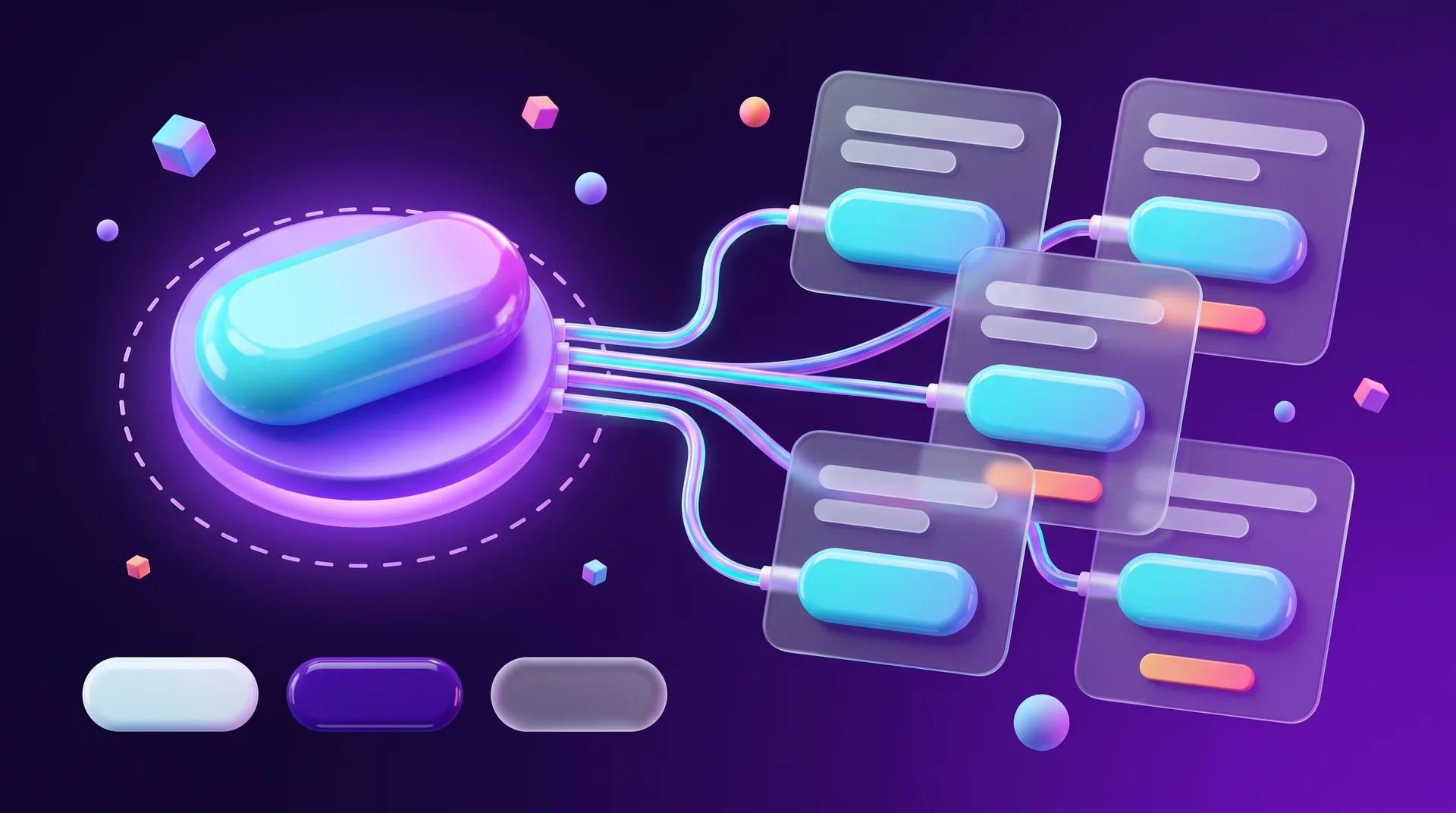
Component הוא אלמנט שאפשר להשתמש בו שוב ושוב בעיצוב.
נניח שבממשק יש עשרה כפתורים זהים. אם כל אחד נוצר בנפרד, כל שינוי בעיצוב יצטרך לחזור עשר פעמים. Component מאפשר ליצור אלמנט מקור אחד ולהשתמש בעותקים שלו (Instances) בכל מקום.
Variants מאגדים מצבים שונים של אותו רכיב. למשל, לכפתור יכולים להיות מצבים Default (רגיל), Hover (במעבר עכבר) ו-Disabled (לא פעיל).
כך קל לשמור על המוצר מעודכן: משנים את אלמנט המקור, והשינוי מתעדכן אוטומטית בכל העותקים.
Auto Layout
Auto Layout מסדר אלמנטים אוטומטית לפי הגודל שלהם והמרווחים ביניהם.
למשל, בפרויקט יש כפתור עם הטקסט "כניסה". אם מחליפים אותו ב"כניסה לחשבון", כפתור עם Auto Layout יתרחב לבד וישמור על המרווחים סביב הטקסט.
הכלי שימושי במיוחד בממשקים שהתוכן בהם משתנה. במקום להזיז אלמנטים ידנית אחרי כל שינוי, המעצב קובע כללים לסידור שלהם. ויש לזה יתרון נוסף: Auto Layout עובד בהיגיון דומה ל-Flexbox, ולכן עיצוב שבנוי נכון עובר בקלות רבה יותר לפיתוח.
אפקטים ועיצוב חזותי
אפשר להוסיף לאובייקטים מילוי, קו מתאר, שקיפות, פינות מעוגלות, צללים ואפקטים נוספים. למשל, מלבן פשוט הופך לכרטיס: צבע רקע, פינות מעוגלות וצל עדין.
ב-Figma יש היום גם יכולות AI מובנות: אפשר למלא עיצוב בתוכן שמתאים להקשר, ליצור גרסאות של מסכים ולבנות אפקטים חזותיים לפי תיאור במילים. את התוצאה תמיד צריך לבדוק ולשפר. לעיבוד תמונות מורכב עדיף להשתמש בתוכנות ייעודיות.
איך בונים אב־טיפוס ב-Figma
אב־טיפוס הוא גרסה אינטראקטיבית של העיצוב. בעזרתו מתכננים לא רק איך הממשק ייראה, אלא גם איך משתמשים בו ואיך עוברים בין מסכים. למשל, אם עיצבתם עמוד בית, קטלוג ודף מוצר, במצב Prototype אפשר לחבר כפתור או כרטיס למסך הנכון, ובלחיצה לעבור אליו.
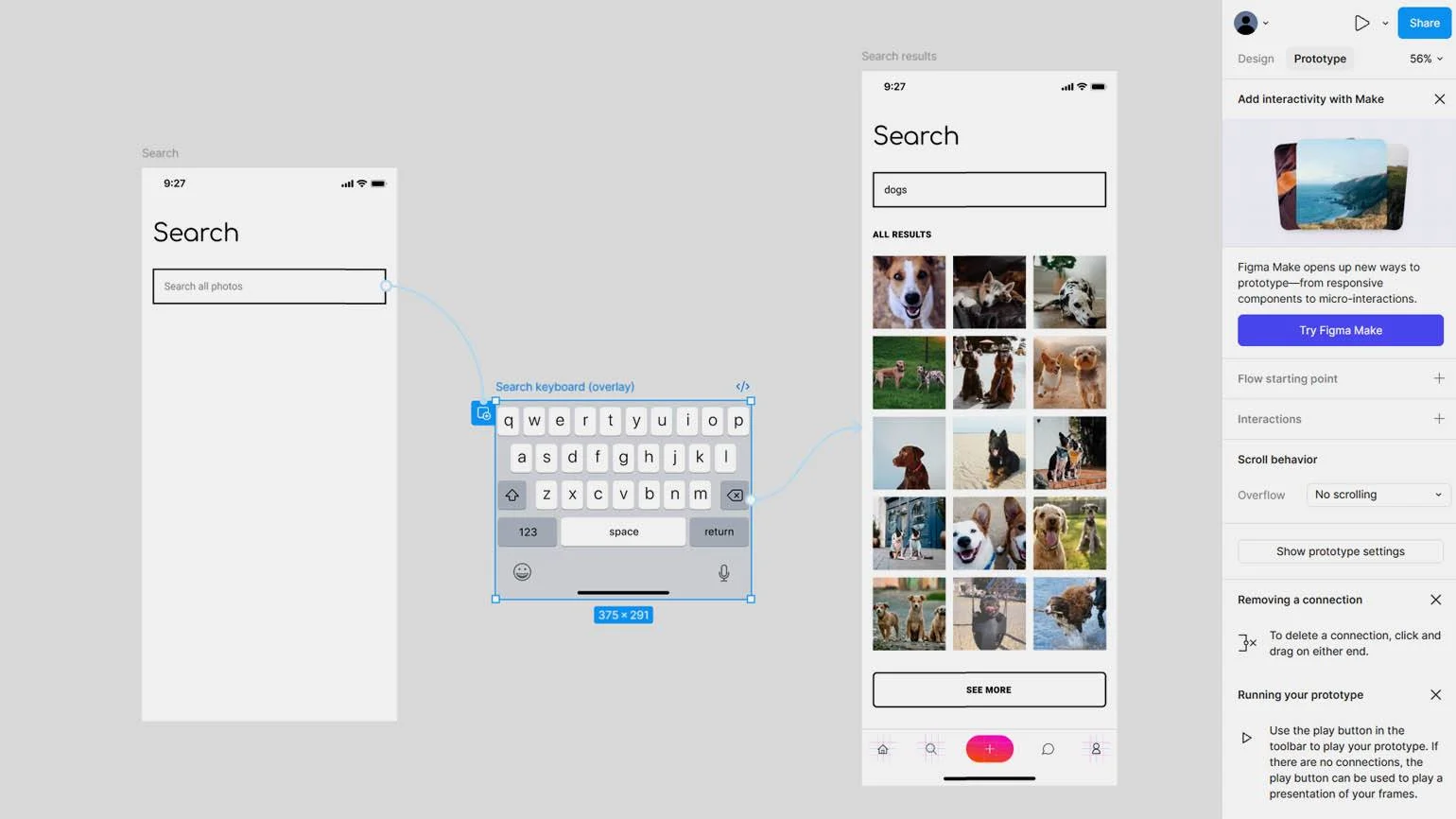
את האב־טיפוס אפשר להפעיל במצב תצוגה ולעבור בו כמו בממשק אמיתי. כך מגלים בעיות ניווט עוד לפני הפיתוח, ומציגים את הפרויקט ללקוח או להנהלה בצורה מוחשית.
כדאי להתחיל ממשימות פשוטות: לחבר בין Frames ולהגדיר מעברים. אחר כך אפשר לעבור לאנימציות מורכבות ולרכיבים אינטראקטיביים.
פלאגינים ל-Figma: למה צריך ואיזה סוגים יש
פלאגינים הם תוספים שמרחיבים את היכולות של Figma: הם מוסיפים תוכן ורכיבים, מקלים על העבודה עם אובייקטים וחוסכים פעולות חוזרות. מוצאים אותם ב-Figma Community.
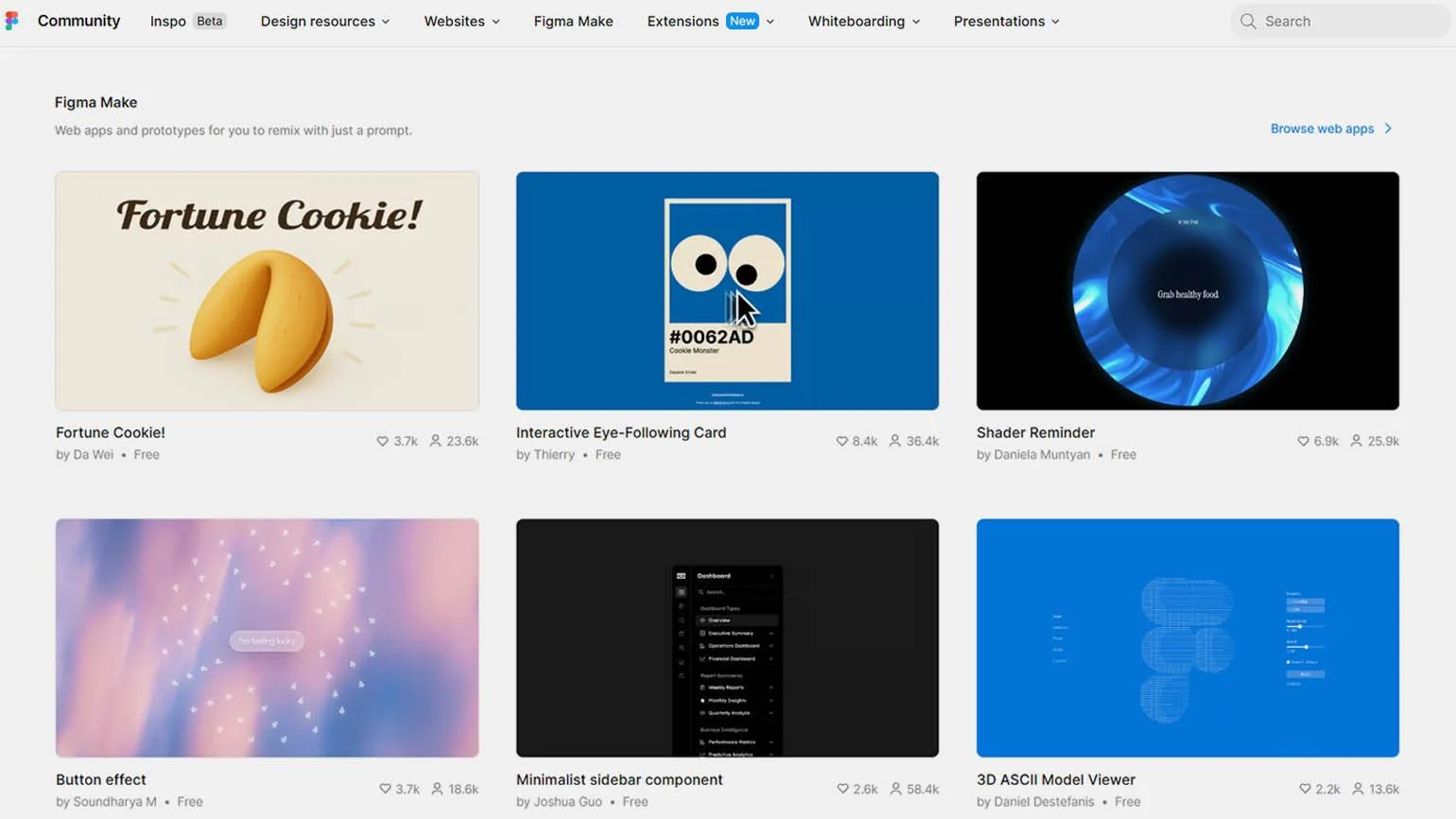
אפשר לחלק את הפלאגינים לכמה קבוצות לפי המשימה:
- פלאגינים להאצת העבודה חוסכים פעולות שגרתיות: שינוי שמות של שכבות, יישור אובייקטים ועוד. למשל, Remove BG מסיר רקע מכמה תמונות בבת אחת.
- פלאגינים לטקסט עוזרים לערוך, ליצור ולהחליף תוכן, ולמלא עיצובים בנתונים ריאליסטיים. בעבודה בעברית ודאו שהטקסט מוצג נכון מימין לשמאל.
- פלאגינים לתמונות מאפשרים למצוא ולהוסיף במהירות תמונות, אווטרים, איורים ואייקונים. למשל, Icons8 מציע אוסף גדול של אייקונים, איורים ותמונות.
- פלאגינים עם AI עוזרים ליצור תוכן, לעבוד על עיצובים ולעבור מהר יותר מרעיון לאב־טיפוס. את התוצאה עדיין צריך לבדוק.
- פלאגינים לאוטומציה מבצעים שרשרת פעולות במקום המעצב או מעבדים הרבה אובייקטים בבת אחת: מוצאים אובייקטים זהים, מכניסים נתונים מטבלה או מייבאים לוגואים. למשל, Brandfetch מוסיף לעיצוב לוגואים של חברות.
מה חדש ב-Figma: AI, Dev Mode ומוצרים נוספים
אחד החידושים הבולטים הוא Figma Make, כלי AI שיוצר לפי פרומפט אבות־טיפוס אינטראקטיביים, רכיבים בודדים ואפילו ממשקים שלמים. את התוצאה אפשר, ואף צריך, לערוך. כדי ליצור קובץ כזה, בוחרים באפשרות Make בפינה העליונה של מסך הקבצים.
Dev Mode: העברת העיצוב לפיתוח
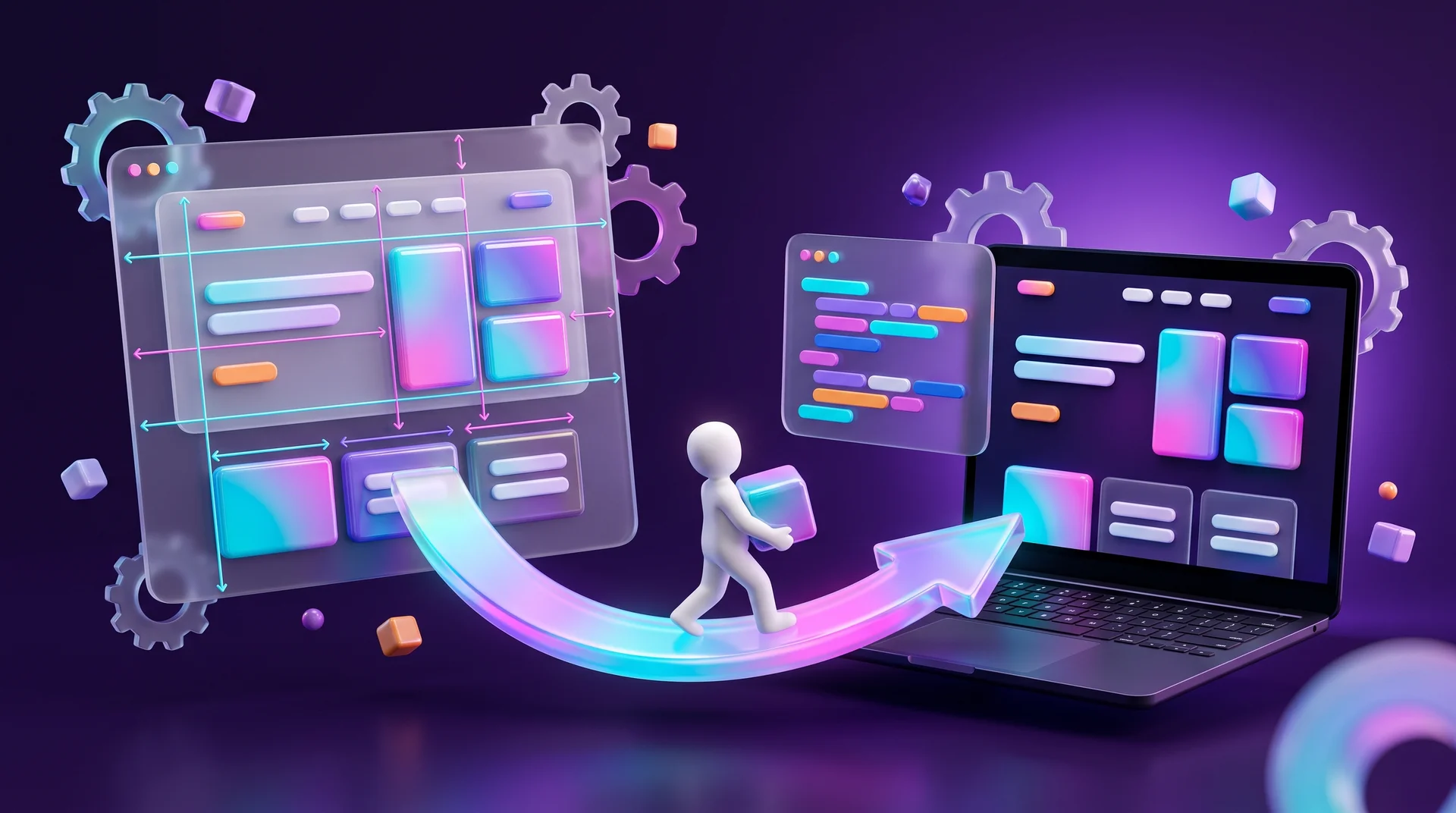
Dev Mode מקל על העברת העיצוב למפתחים ומאפשר להם:
- לסרוק במהירות את מבנה העיצוב;
- לקבל מידות, מרווחים ומאפיינים מדויקים של כל אלמנט;
- לקבל קטעי קוד שעוזרים לבנות את הממשק.
מ-Figma ל-Webflow
אם האתר נבנה ב-Webflow, הדרך מ-Figma קצרה במיוחד. ל-Webflow יש כלים רשמיים להעברת רכיבים וסגנונות מ-Figma, ועיצוב שבנוי עם Auto Layout ו-Components מתורגם בצורה טבעית למבנה של האתר. עם זאת, גם הכלים הטובים ביותר לא מחליפים עבודה מקצועית: התאמה למובייל, חיבור ל-CMS, ביצועים ו-SEO עדיין דורשים מפתח. קראו עוד על פיתוח אתרים ב-Webflow.
מוצרים נוספים באקוסיסטם של Figma
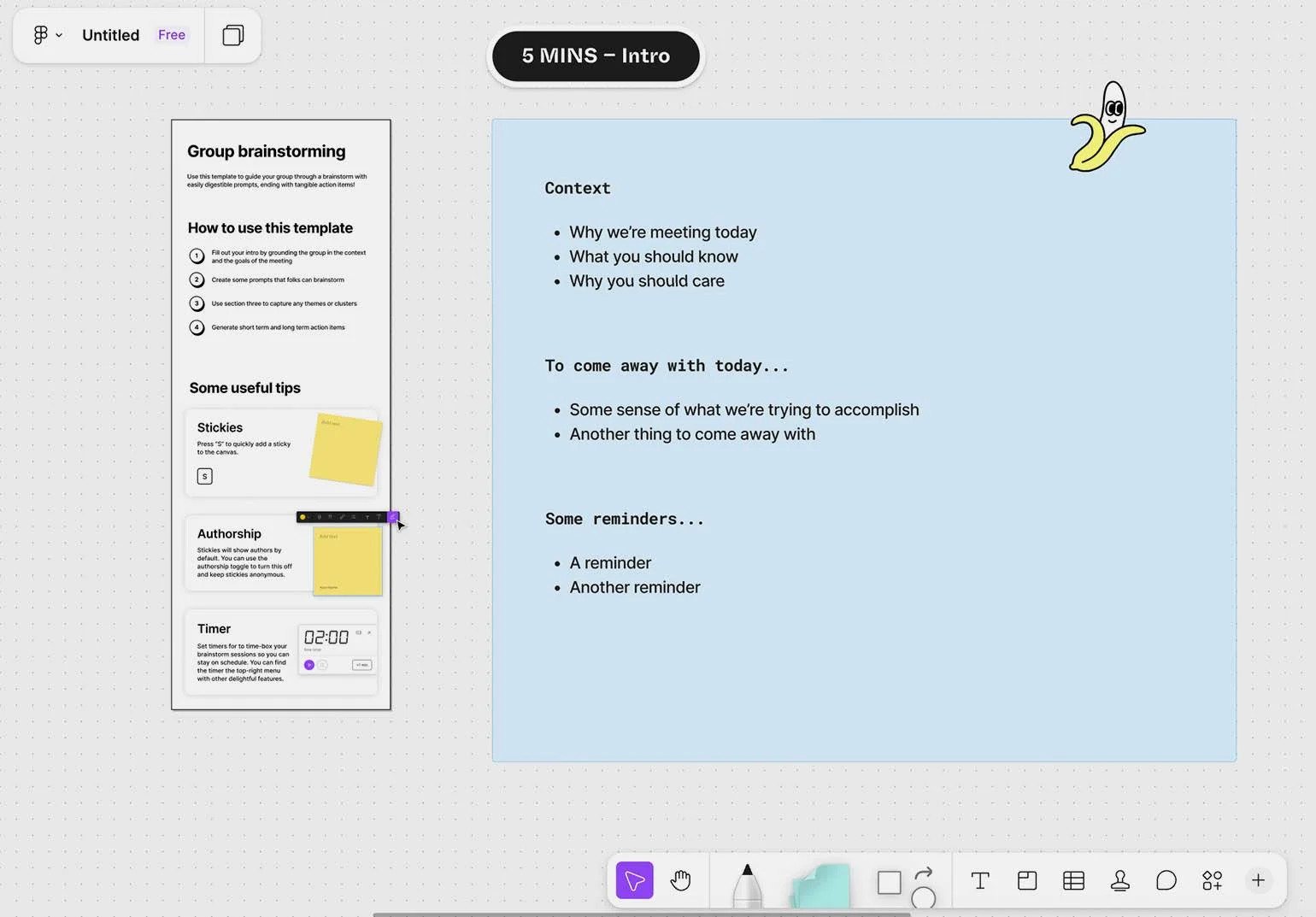
- FigJam – לוח לבן דיגיטלי לסיעור מוחות ולעבודה משותפת;
- Figma Slides – יצירת מצגות;
- Figma Sites – יצירה ופרסום של אתרים.
איך לומדים לעבוד ב-Figma
אם אתם מתחילים לגמרי, התחילו מהממשק: צרו קובץ, הוסיפו Frame, טקסט וכמה צורות. תרגלו הזזה של אובייקטים ושינוי של גודל, צבע ומאפיינים אחרים.
אחרי שהבסיס ברור, עברו לכלים המתקדמים: Components, Variants, Auto Layout וסגנונות, ושפרו את העבודה עם אפקטים ופלאגינים. הכלים האלה מאפשרים לעבור מאובייקטים בודדים לממשקים מובנים.
השלב הבא: בנו אב־טיפוס קטן מכמה מסכים. תרגיל טוב הוא לשחזר ב-Figma ממשק מוכר. בחרו מסך אחד של אפליקציה שאתם אוהבים ונסו לבנות אותו לבד. כדי למצוא ממשקים ששווה ללמוד מהם, היעזרו בניתוח מתחרים ובנצ'מרקינג. כך לומדים לפתור בעיה עיצובית אמיתית, ולא רק לצייר כפתורים.
אם אתם עובדים בצוות מוצר, כדאי ללמוד גם את מצב Prototype ואת Dev Mode. כדי להתחיל מספיקים חומרים חינמיים: מדריכים, סרטונים והסברים על היכולות, כולל חומרי הלימוד הרשמיים של Figma.
איך RJL Studio עובדת עם Figma
ב-RJL Studio כל פרויקט מתחיל ב-Figma. אנחנו מתכננים את חוויית המשתמש, מעצבים את הממשק ובונים מערכת רכיבים מסודרת עם Components ו-Auto Layout, כדי שהעיצוב יהיה עקבי וקל לעדכון. אתם רואים אב־טיפוס לחיץ ומאשרים אותו לפני שמתחילים לפתח.
אחרי האישור אנחנו מעבירים את העיצוב לפיתוח ב-Webflow או ב-WordPress: אתר רספונסיבי, מחובר ל-CMS ומותאם ל-SEO, שנראה בדיוק כמו בעיצוב.
רוצים עיצוב שעובר לאתר חי בלי הפתעות? קראו על שירותי העיצוב שלנו ב-UX/UI או השאירו פרטים ונחזור אליכם.
שאלות נפוצות על Figma
מה זה Figma במילים פשוטות?
Figma היא תוכנת עיצוב בדפדפן שבה מעצבים ממשקים לאתרים ולאפליקציות, בונים אבות־טיפוס ומכינים את העיצוב להעברה למפתחים. כמה אנשים יכולים לעבוד על אותו קובץ בו־זמנית ולהשאיר הערות.
האם Figma חינמית?
יש ל-Figma תוכנית חינמית שמספיקה כדי ללמוד את הכלי ולעבוד על פרויקטים קטנים. התוכניות בתשלום מוסיפות יכולות לעבודת צוות ולתהליכים מתקדמים, כמו Dev Mode. את המחירים המעודכנים בודקים באתר של Figma.
האם Figma מתאימה למתחילים?
כן. בהתחלה מספיק להכיר כמה כלים בסיסיים: Frames, טקסט, צורות, שכבות ומאפיינים. אחר כך עוברים בהדרגה ל-Components, ל-Auto Layout ולאבות־טיפוס. לא צריך ללמוד את כל היכולות בבת אחת.
אפשר לעבוד ב-Figma בלי להתקין תוכנה?
כן. Figma עובדת בדפדפן, כך שמספיק להיכנס לחשבון. אפשר גם להתקין אפליקציה ל-Windows או ל-macOS, והיכולות העיקריות זהות בשתי הגרסאות.
מה ההבדל בין Figma ל-Photoshop?
Figma מיועדת בעיקר לתכנון ממשקים ומוצרים דיגיטליים: עיצוב אתרים ואפליקציות, רכיבים, אבות־טיפוס ועבודה משותפת. Photoshop מתמקדת בעיבוד תמונות: ריטוש, תיקוני צבע ועבודה מורכבת עם גרפיקה. מעצבים משתמשים לפעמים בשתיהן, אבל לעיצוב ממשקים Figma נוחה יותר.
איך הופכים עיצוב ב-Figma לאתר חי?
מפתח בונה את האתר לפי העיצוב, בעזרת Dev Mode וכלים להעברת רכיבים, למשל ל-Webflow. עיצוב שבנוי עם Components ו-Auto Layout עובר לפיתוח מהר ומדויק יותר.
הבהרה: התכנים בבלוג נועדו למטרות מידע ולימוד כללי בלבד, ונכונים למועד פרסומם. הם אינם מהווים ייעוץ מקצועי, משפטי, פיננסי או עסקי, ואינם המלצה או קריאה לבצע פעולה כלשהי. כל שימוש במידע נעשה על אחריות הקוראים בלבד, ואיננו אחראים לנזק שעלול להיגרם כתוצאה ממנו. קישורים לאתרים ולכלים חיצוניים מובאים לנוחות בלבד. לפני קבלת החלטות מומלץ להתייעץ עם איש מקצוע.