


וויירפריים: איך בונים את שלד הממשק לפני העיצוב
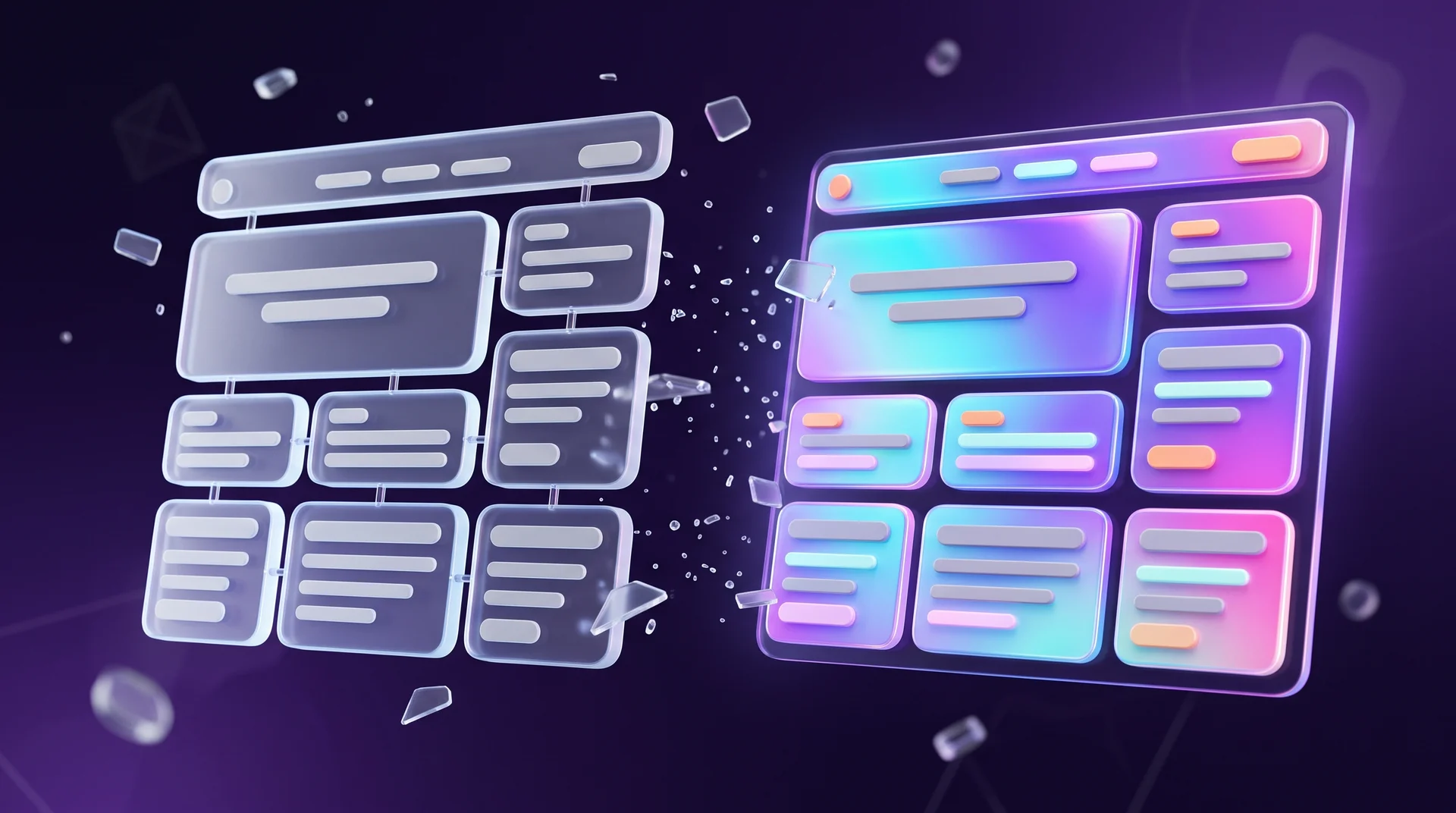
לפני שבוחרים צבעים, פונטים ותמונות צריך להחליט מה בכלל יהיה על המסך: אילו בלוקים, באיזה סדר, ולאן הם מובילים את מי שנכנס. בשביל זה קיים וויירפריים — תרשים סכמטי של עמוד באתר או של מסך באפליקציה, שמראה את המבנה ואת ההיגיון בלי שכבת העיצוב.
זה השלב הזול ביותר בפרויקט לעשות בו שינויים. להזיז בלוק בתרשים לוקח דקות, להזיז אותו אחרי שהעיצוב אושר והאתר כבר נבנה לוקח ימים ולעיתים תקציב נוסף. לכן כמעט כל פרויקט מורכב מתחיל בתרשים, ורק אחר כך עובר לעיצוב ולפיתוח.
במדריך הזה נסביר:
- מה זה וויירפריים ואילו בעיות הוא מונע;
- ממה הוא מורכב ואילו רמות פירוט קיימות;
- מה ההבדל בינו לבין מוקאפ ופרוטוטייפ;
- איך בונים אותו שלב אחר שלב ובאילו כלים;
- מה חשוב לבדוק דווקא בפרויקט ישראלי;
- אילו טעויות חוזרות על עצמן ואיך נמנעים מהן.
מה זה וויירפריים ולמה הוא חוסך כסף
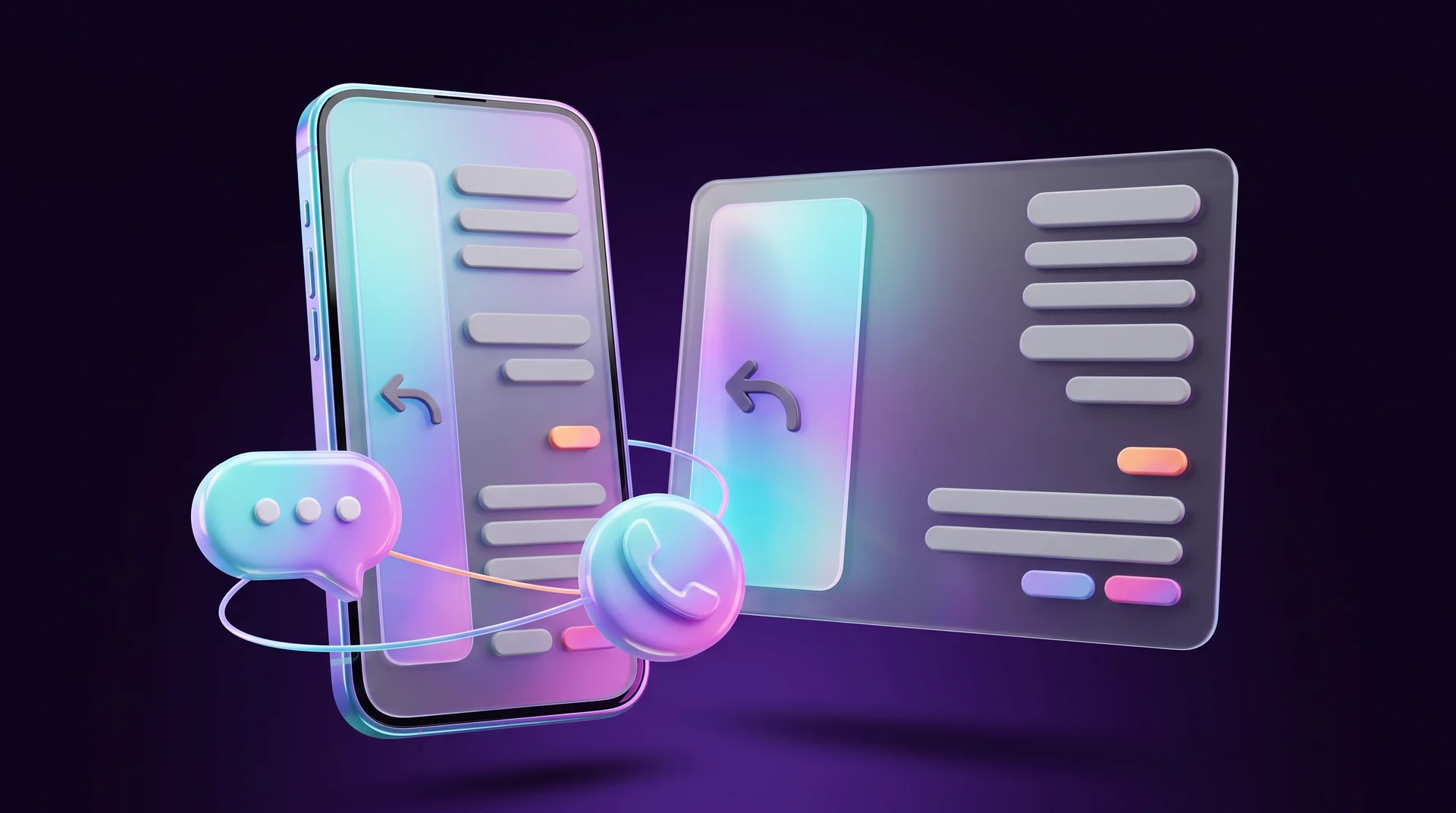
וויירפריים (wireframe) הוא ייצוג סכמטי של ממשק: עמוד באתר, מסך באפליקציה או שלב בתהליך. הוא מראה אילו אלמנטים יהיו על המסך, איפה הם ממוקמים ואיך המשתמש אמור לפעול מולם.
הדימוי המדויק ביותר הוא תוכנית אדריכלית. במקום תמונות יש מלבנים ריקים, במקום אייקונים מוגמרים יש סימונים מוסכמים, ואלמנטים דקורטיביים בדרך כלל לא קיימים בכלל. מה שחשוב בשלב הזה הוא המבנה והסדר, לא איך הדבר ייראה בסוף.
התועלת הראשונה היא בדיקה של ההיגיון לפני שמשקיעים עבודה יקרה. על התרשים רואים מיד אם כל בלוקי התוכן הנחוצים קיימים, אם הכפתורים ממוקמים במקום נוח, אם הניווט ברור, ואם בדרך אל הפעולה שאתם רוצים מהמשתמש לא נערמו מכשולים מיותרים.
התועלת השנייה היא שפה משותפת. הלקוח, המעצב, המפתח והמשווק מסתכלים על אותו תרשים בדיוק. כשכולם רואים את אותו שלד, הרבה יותר קל לשים לב לחלקים החלשים, לדון בהחלטות שנויות במחלוקת ולהוסיף אלמנטים שאף אחד לא חשב עליהם בהתחלה. דיון על מסמך דרישות מילולי כמעט תמיד מסתיים בשתי פרשנויות שונות; דיון על תרשים מסתיים בהחלטה.
מה וויירפריים לא אמור לעשות
וויירפריים לא בוחר צבעים, לא קובע פונטים ולא מציג תמונות אמיתיות. הוא גם לא אמור להיות יפה. ברגע שהתרשים מתחיל להיראות כמו עיצוב, הדיון עליו עובר מ"האם המבנה נכון" ל"האם הגוון הזה מתאים למותג" — וזו בדיוק השיחה שאתם רוצים לדחות לשלב הבא.
ממה מורכב וויירפריים
לוויירפריים אין רשימת אלמנטים קבועה. ההרכב תלוי בסוג הפרויקט ובפעולות שאתם מצפים להן מהמשתמש. תרשים של אתר תדמית ייראה אחרת מתרשים של חנות אונליין, ותרשים של אפליקציה ייראה אחרת משניהם.
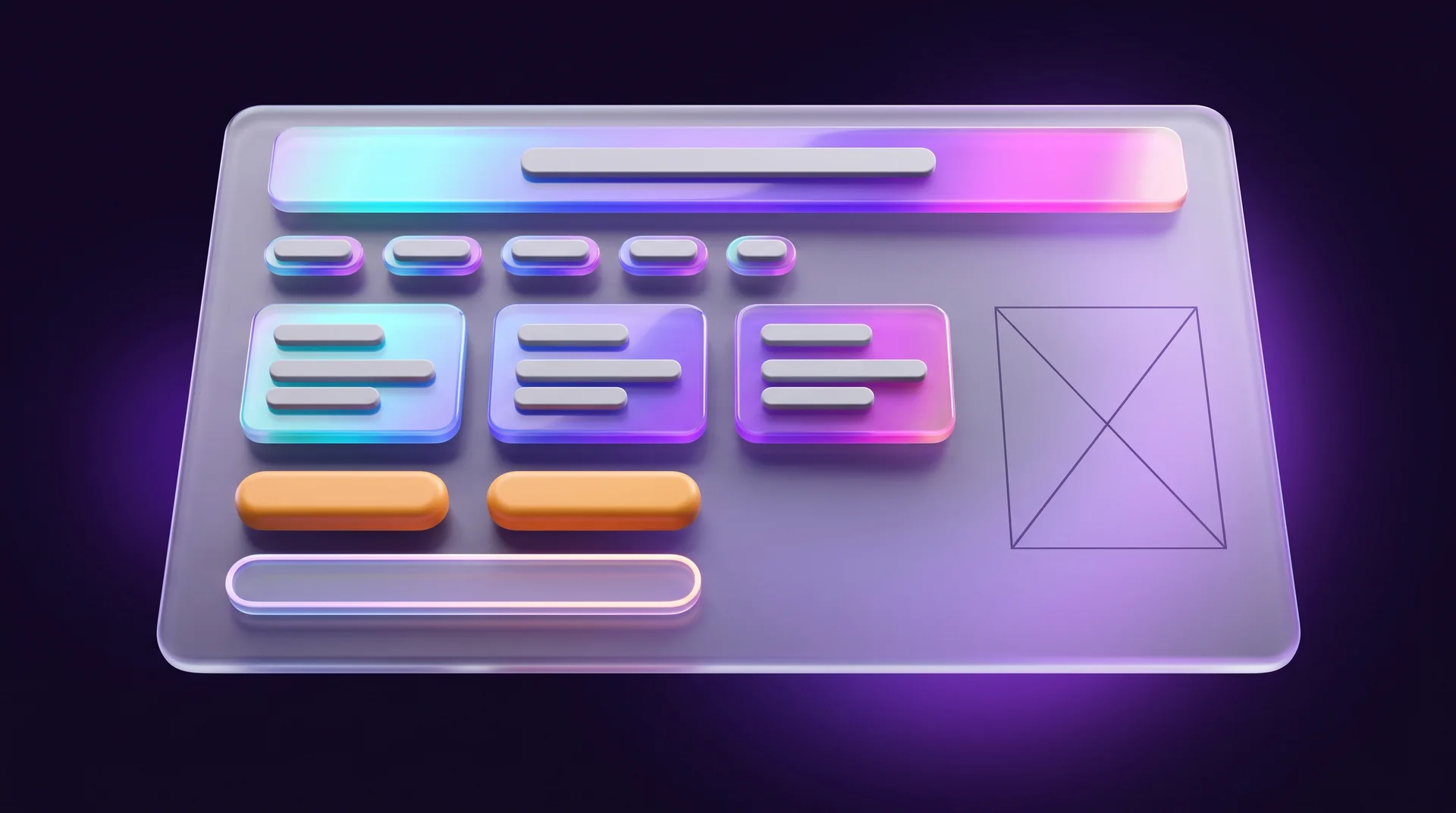
תרשים סטנדרטי של עמוד אתר כולל בדרך כלל כותרת עליונה, תפריט ניווט, כותרת ראשית, בלוקי טקסט, תמונות, כרטיסים, כפתורי פעולה וכותרת תחתונה. בממשק של אפליקציה במובייל הרכב האלמנטים שונה: מופיעים סרגל תחתון, מסכי הרשמה והתחברות, כרטיסי תוכן ופקדי שליטה.
אלה האלמנטים המרכזיים והתפקיד של כל אחד מהם:
- בלוקים ואזורי תוכן — קובעים את מבנה העמוד ומראים איפה יושבים הרכיבים העיקריים;
- כותרות וכותרות משנה — מציגות את היררכיית המידע, ואם משתמשים בטקסט קרוב לאמיתי, גם את תוכן הבלוקים;
- כפתורים ופקדים — מראים אילו פעולות זמינות למשתמש בכל רגע;
- ניווט וקישורים — מגדירים את המעברים בין מסכים ובין חלקי האתר;
- טפסים ושדות קלט — מראים איזה מידע המשתמש נדרש להזין וכמה מאמץ זה דורש ממנו;
- תמונות ומצייני מקום — מסמנים את המיקום והגודל של התוכן הוויזואלי שיגיע בהמשך.
לרוב וויירפריים לא מכיל את התוכן האמיתי שיהיה בממשק המוגמר: בלוקי טקסט מסומנים בכמה שורות אפורות, ותמונות מסומנות במלבן עם אלכסונים.
מתי כדאי בכל זאת לכתוב טקסט אמיתי
יוצא הדופן החשוב הוא הכותרות. האורך והגובה שלהן משפיעים על כל הקומפוזיציה של העמוד, ובעברית ההבדל מורגש: אותו משפט באנגלית ובעברית תופס רוחב שונה. כותרת שנראית מצוינת בתרשים עם טקסט ממלא, אך בפועל נפרסת לשלוש שורות, שוברת את כל הבלוק. לכן בכותרות, ובמיוחד בכותרת הראשית ובטקסט של כפתורי הפעולה, כדאי לכתוב כבר בשלב התרשים ניסוח קרוב לאמיתי.
מבחן פשוט לתרשים טוב: האם אפשר לקרוא ממנו את היררכיית הרכיבים ואת מסלול המשתמש — מה הוא יראה ראשון, במה יבחין אחר כך, לאן יוכל לעבור, והאם יבצע בסוף את הפעולה שרציתם. אם מהתרשים אי אפשר להבין את זה, הוא עדיין לא מוכן.
רמות פירוט: מסקיצה ביד ועד שלד מדויק
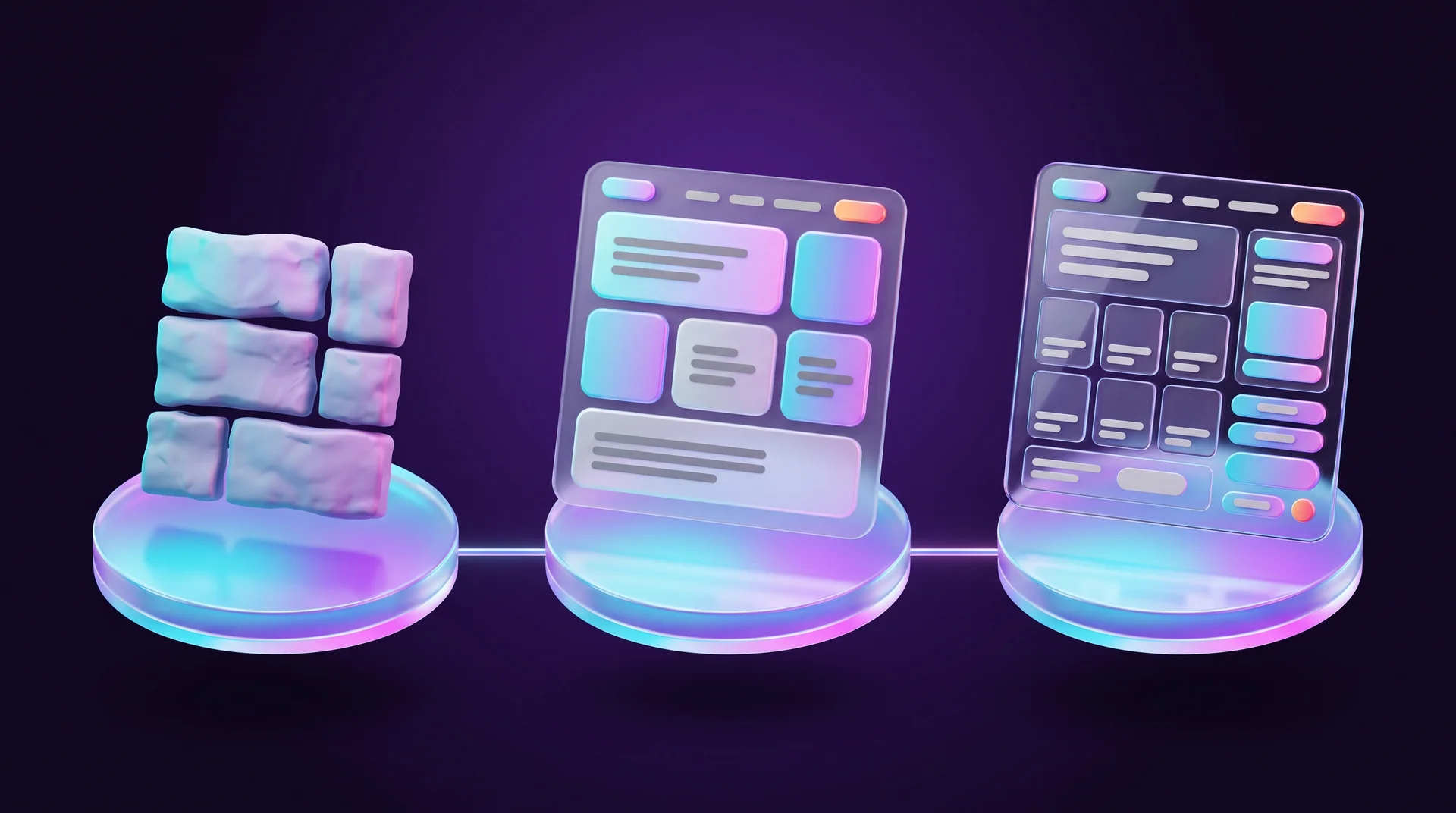
וויירפריימים נבדלים זה מזה קודם כול ברמת הפירוט — fidelity. ככל שהפירוט נמוך יותר, כך התרשים פשוט יותר ופחות החלטות ננעלות בו.
פירוט נמוך (low-fidelity)
טיוטה מהירה של קווים, מלבנים וכיתובים. אפשר לצייר אותה על נייר או להרכיב אותה בעורך גרפי תוך דקות. הפורמט הזה מתאים בדיוק כשצריך לבדוק כמה רעיונות מבניים במקביל ולא לבזבז זמן על פרטים.
יש יתרון אמיתי לא לרוץ ישר למחשב. כשמציירים ביד קל יותר להוציא רעיון מהראש החוצה בלי להיסחף לפרטים ויזואליים ולממשק של הכלי, ובשלב חיפוש המבנה נייר לפעמים יעיל יותר מתרשים דיגיטלי "נכון". בפגישת אפיון, סקיצה על דף שמצוירת מול הלקוח לעיתים מקדמת את ההחלטה יותר מכל מצגת.
פירוט בינוני (mid-fidelity)
כאן נכנסת קונקרטיות. מתכננים גדלים ומיקום מדויק, משתמשים בטקסטים אמיתיים או קרובים לאמיתיים ומשלבים את רכיבי הממשק המרכזיים. זו רמת הפירוט שהכי נוח לדון עליה עם לקוח: היא כבר מייצגת נאמנה את העמוד, אבל עדיין ניטרלית מספיק כדי שהשיחה תישאר על המבנה.
פירוט גבוה (high-fidelity)
מציג את הממשק העתידי בפירוט מרבי, אך עדיין יכול להישאר סכמטי ולא אינטראקטיבי. הגבול בין תרשים כזה לבין מוקאפ או פרוטוטייפ מטושטש למדי, ובצוותים שונים אותם חומרים בדיוק נקראים בשמות שונים.
עצה מעשית: אל תתקעו על המונח, תשאלו מה אתם בודקים כרגע. מבנה, תרחיש או פתרון ויזואלי? אם השאלה היא הסכמה על המבנה — זה וויירפריים, לא משנה כמה מלוטש הוא נראה.
וויירפריים, מוקאפ ופרוטוטייפ: מה ההבדל
שלושת המונחים מתערבבים כל הזמן, וההבדל ביניהם פשוט יותר ממה שנדמה. וויירפריים עונה על השאלה "מה נמצא על המסך ואיפה". מוקאפ עונה על השאלה "איך זה נראה" — צבעים, טיפוגרפיה, תמונות, שפה ויזואלית. פרוטוטייפ עונה על השאלה "איך זה מתנהג" — מה קורה בלחיצה, איך עוברים בין מסכים, אילו אנימציות יש.
בפועל השלבים נשפכים זה לזה. וויירפריים יכול לשמש בסיס למוקאפ, ומוקאפ יכול להפוך לפרוטוטייפ אינטראקטיבי באותו קובץ. אפשר גם לבנות פרוטוטייפ ישירות מתרשימים בפירוט נמוך, רק כדי לבדוק אם המסלול בכלל עובד. אם אתם עובדים עם ספק חיצוני, כדאי לסכם מראש איזה תוצר מגיע בכל שלב ומה בדיוק מאשרים בו. הרחבנו על שלבי העיצוב ועל העבודה עם Figma במדריך המלא ל-Figma.
איך בונים וויירפריים שלב אחר שלב
שלב 1: להגדיר את המטרה ואת המשתמש
לפני שמציירים משהו צריך להבין איזו משימה הפרויקט פותר: מי ישתמש בממשק, איזו פעולה אתם מצפים לה, ואיזה מידע חייב להיות על העמוד כדי שהיא תתבצע. אם המטרה היא שיוסיפו מוצר לעגלה, חייב להיות כרטיס מוצר עם כפתור הוספה בשדה הראייה. אם המטרה היא פנייה לייעוץ, חייב להיות טופס קצר או כפתור שיחה במקום שאי אפשר לפספס.
שלב 2: לבנות את עץ העמודים
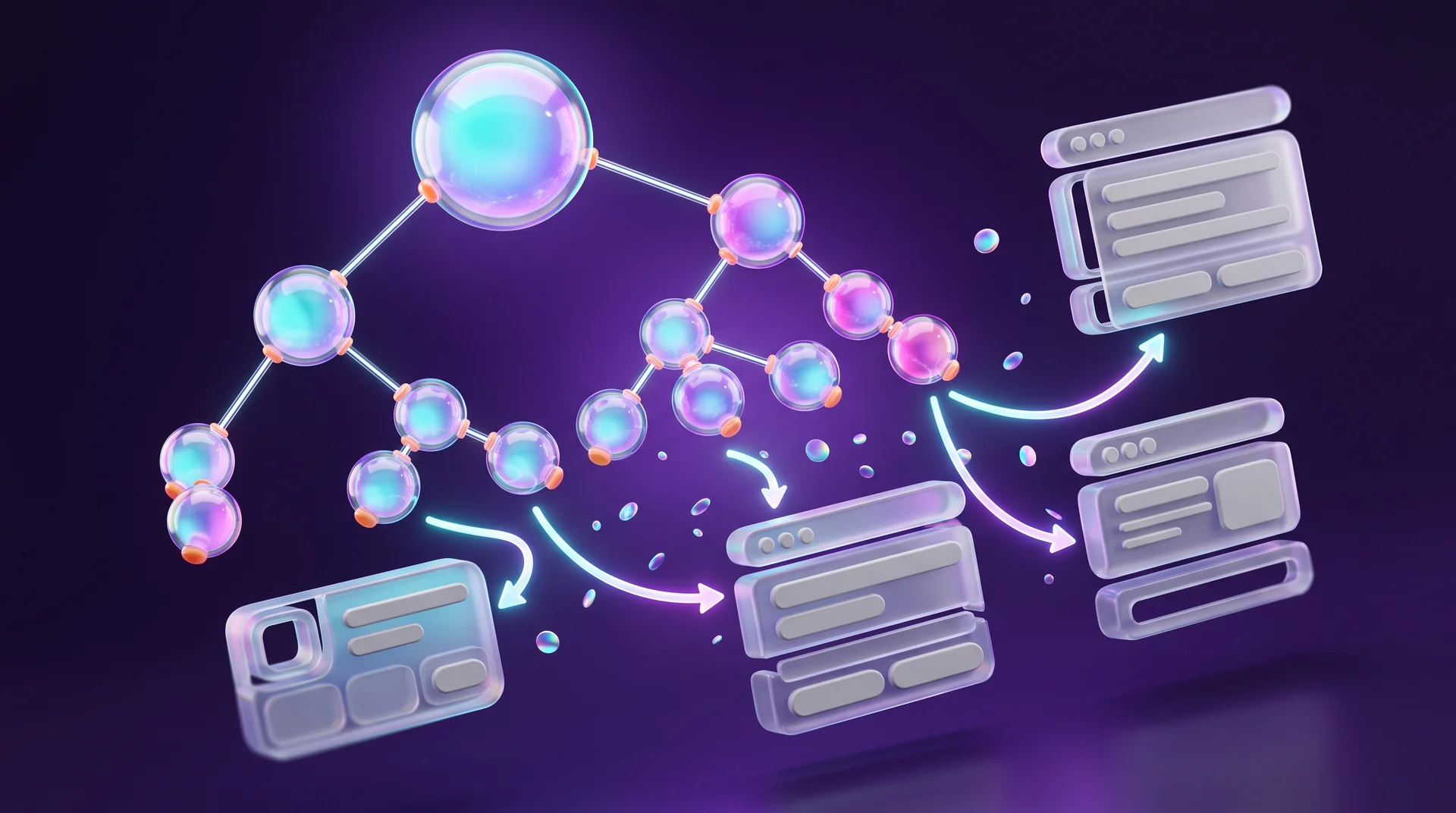
לפני התרשים של עמוד בודד בונים את המפה של הפרויקט — עץ העמודים. כשמתחילים פרויקט מאפס, זה הדבר הראשון שכדאי לשים אליו לב. שיטת עבודה נוחה: מתחילים מעמוד הבית, מסמנים עליו את כל נקודות הכניסה לתרחישים האפשריים, ומשם מפתחים את הרמות הבאות. כך מערכת התרשימים מתרחבת מהמרכז החוצה, וקל לעקוב אחרי ההיגיון של רוב המוצר.
שלב 3: לשרטט את מסלול המשתמש
אחרי העץ מתכננים את המסכים המרכזיים ואת התרחיש. בחנות אונליין המסלול יכול להיראות כך: פתיחת הקטלוג, בחירת קטגוריה, הפעלת מסנן, פתיחת מוצר, הוספה לעגלה ומעבר לתשלום. בעסק שירותי: קריאת דף השירות, מעבר לדף המחירים, פנייה בטופס או בוואטסאפ. התרשים אמור לאפשר לעבור את המסלול בלי צעדים מיותרים.
שלב 4: לסדר את האלמנטים בהיררכיה
עכשיו מניחים את האלמנטים על המסך, בונים ביניהם היררכיה ובודקים אם יש מספיק מקום לתוכן. שאלת הבקרה בכל בלוק: מה העין אמורה לתפוס כאן ראשון? אם התשובה היא "הכול באותה מידה", ההיררכיה עוד לא עובדת.
שלב 5: להוסיף את מצבי הממשק
ממשק אמיתי הוא לא מסך אחד. אם יש כמה מצבים — תפריט פתוח, שגיאה בטופס, הודעת תודה אחרי שליחה, רשימה ריקה, טעינה, תוצאות חיפוש ללא התאמות — כדאי להראות גם אותם. רוב הפערים בפרויקטים מתגלים בדיוק במצבים האלה, כי אף אחד לא תכנן אותם בזמן.
שלב 6: לבדוק, לא לאשר
את התרשים המוכן עדיף לעבור עם הצוות ולבדוק על משתמשים אמיתיים. לרוב זה חושף בעיות שהמעצב שבנה את התרחיש כבר לא מסוגל לראות. גם חמש שיחות קצרות עם אנשים מקהל היעד מספיקות כדי לגלות שהניווט לא ברור או שהכפתור המרכזי לא נתפס ככפתור. על בחירת המשתתפים לבדיקות כתבנו בנפרד במדריך על גיוס אנשים למחקר משתמשים.
ואם באמצע התהליך מתברר שהמבנה ההתחלתי לא עובד — זה בסדר גמור. להזיז בלוקים, להוסיף או להוריד מסכים ולשנות תרחישים זה חלק מהעבודה. העיקר שהתרשים יעזור לצוות להסכים על המבנה לפני שהשינויים הופכים יקרים בפיתוח.
כלים לבניית וויירפריימים
תרשים פשוט אפשר לשרטט ביד על נייר או על לוח מחיק, ולפעמים זו באמת הדרך המהירה ביותר. לעבודה על מוצר דיגיטלי מלא משתמשים בכלים ייעודיים:
- Figma — עורך הממשקים המרכזי בתעשייה. נוח לבנות בו תרשימים, מוקאפים ופרוטוטייפים באותו קובץ ולעבוד עליהם יחד עם הצוות ועם הלקוח בזמן אמת;
- FigJam — הלוח הלבן של Figma, מתאים לשלב הסקיצה, לעץ העמודים ולמפות מסלול לפני שעוברים לתרשים מסודר;
- Balsamiq — כלי שנבנה בדיוק בשביל תרשימים גסים. הסגנון שלו מדמה שרטוט ביד, וזה יתרון: אף אחד לא מתווכח על עיצוב שברור שהוא טיוטה;
- Miro — לוח אונליין לסקיצות, לדיון על מבנה ולעבודה משותפת עם צוות מבוזר.
בפרויקטים שנבנים ב-Webflow לפעמים משתלם לדלג על שלב ביניים ולהרכיב את התרשים בפירוט בינוני ישירות בקנבס, עם בלוקים אפורים ובלי סגנון. כך רואים מיד איך המבנה מתנהג ברוחבי מסך אמיתיים, ואת אותו קובץ ממשיכים לעצב במקום לבנות הכול מחדש. זה עובד טוב בעיקר בדפי נחיתה ובאתרי תדמית; במערכות עם עשרות מסכים ומצבים עדיף להישאר בכלי עיצוב.
וויירפריים לשוק הישראלי: מה שונה כאן
מתחילים מהמובייל, לא מהדסקטופ
רוב התנועה לאתרים עסקיים בישראל מגיעה מהטלפון, ובכל זאת הרבה תרשימים עדיין נבנים קודם ברוחב דסקטופ. התוצאה מוכרת: עמוד שנראה מצוין במסך רחב, ובמובייל הופך לרצף אינסופי של בלוקים שהכפתור החשוב בו נמצא במקום השלישי מלמטה. שרטטו קודם את מסך הטלפון, החליטו מה נכנס לחלק העליון, ורק אחר כך פרסו את אותו תוכן למסך רחב. על אופן ההתנהגות של המבנה ברוחבי מסך שונים כתבנו במדריך לאתר רספונסיבי.
עברית נקראת מימין לשמאל
RTL הוא לא "הפיכה של הטקסט" אלא היפוך של כל הפריסה: כיוון הניווט, יישור הכותרות, מיקום האייקונים ביחס לטקסט, כיוון החיצים בקרוסלות ובשלבי תהליך, סדר העמודות בטבלאות ומיקום הצ'קבוקס ביחס לתווית. אם התרשים מצויר משמאל לימין ורק אחר כך "מתהפך", כמעט תמיד נשארים אלמנטים במקום הלא נכון. שרטטו את התרשים מלכתחילה בכיוון שבו האתר ייקרא, וסמנו במפורש את הבלוקים שיישארו LTR — מספרי טלפון, כתובות דוא"ל, קוד ומותגים באנגלית.
נגישות נכנסת כבר לתרשים
באתרים ישראליים הנגישות היא דרישה רגולטורית, ותקן ת"י 5568 הוא הבסיס שאליו נהוג לעבוד. חלק מהדרישות נולדות בדיוק בשלב התרשים ולא בקוד: היררכיית כותרות הגיונית, סדר מעבר מקלדת שמתאים לסדר הקריאה, מרווח נגיעה מספיק בכפתורים במובייל, תוויות לשדות טופס במקום טקסט ממלא בלבד, וחלופה טקסטואלית לכל אלמנט ויזואלי שנושא מידע. לסמן את זה בתרשים עולה אפס; לתקן את זה אחרי ההשקה עולה הרבה.
ערוצי הפנייה שמקובלים כאן
בישראל חלק גדול מהפניות נסגר בוואטסאפ ובשיחת טלפון, לא בטופס ארוך. לכן בתרשים כדאי להחליט מראש איפה יושב כפתור הפנייה המהיר, האם הוא נשאר צף בגלילה במובייל, ומה קורה בלחיצה עליו. זו החלטה מבנית, לא קישוט — והיא משפיעה ישירות על כמות הלידים.
טעויות נפוצות בבניית וויירפריימים
עוברים לעיצוב מוקדם מדי
הטעות השכיחה ביותר. אם כבר בשלב התרשים בוחרים צבעים, מחפשים תמונות ומכווננים פונטים, תשומת הלב עוברת מהמבנה למראה. לטיוטה מספיקים בלוקים פשוטים וסימונים מוסכמים.
בונים תרשים בלי להבין את מטרת המשתמש
גם מבנה מסודר לא יעזור אם לא ברור למה האדם הגיע לעמוד ואיזו פעולה הוא אמור לבצע. לפני שמתחילים, הגדירו את התרחיש המרכזי: למצוא מוצר, לקבוע תור, להזמין, להוריד מסמך.
בודקים מסכים ולא מסלולים
כל מסך יכול להיות ברור בפני עצמו, והבעיות מתגלות רק כשעוברים את התרחיש במלואו. דוגמה קלאסית: המשתמש הגדיר מסננים בקטלוג, נכנס למוצר, חזר אחורה — וגילה שכל המסננים אופסו. מעבר על המסלול השלם חושף את הנתקים האלה עוד בשלב התרשים.
מדלגים על מצבי קצה
רשימה ריקה, טופס עם שגיאה, חיפוש בלי תוצאות, מסך אחרי שליחה מוצלחת. אם המצבים האלה לא מופיעים בתרשים, מישהו ימציא אותם בחיפזון בשלב הפיתוח, ובדרך כלל לא הכי טוב.
מציגים ללקוח תרשים בלי הקשר
וויירפריים גס שמוצג בלי הסבר נראה ללקוח כמו אתר לא גמור, והפידבק חוזר על צבעים אפורים במקום על המבנה. הסבירו מראש מה בודקים עכשיו ומה מגיע בשלב הבא, והפנו את השאלות לכיוון הנכון: האם כל המידע הדרוש קיים, האם הסדר הגיוני, האם הפעולה המרכזית ברורה.
איך RJL Studio עובדת עם וויירפריימים
בסטודיו התרשים הוא חלק מהתהליך ולא תוצר נפרד למגירה. אחרי שיחת אפיון קצרה אנחנו בונים את עץ העמודים ואת מסלולי המשתמש, מעבירים אותם לתרשימים במובייל ובדסקטופ בכיוון RTL, מסמנים בהם את מצבי הממשק ואת נקודות הפנייה, ורק אחרי אישור המבנה עוברים לעיצוב UX/UI ואז לבנייה — בדרך כלל בWebflow, עם CMS, אינטגרציות ומדידה מהיום הראשון.
הגישה הזאת חוסכת את הסבב היקר שבו מגלים באמצע הפיתוח שחסר בלוק שלם או שהטופס דורש יותר מדי שדות. אם יש לכם פרויקט חדש או אתר קיים שלא מייצר פניות, דברו איתנו — נעבור על המבנה ונגיד בכנות אם צריך אתר חדש או רק סידור מחדש של מה שכבר קיים. כדאי לקרוא גם את המדריך לעיצוב דף נחיתה, שמרחיב על מבנה העמוד שממיר.
שאלות נפוצות על וויירפריימים
מה זה וויירפריים במילים פשוטות?
זו סקיצה מבנית של אתר, אפליקציה או מסך בודד. עליה מסומן איפה נמצאים התפריט, הכותרות, הטקסט, התמונות והכפתורים. המראה מפושט בכוונה, כדי שההתמקדות תהיה במבנה, בהיגיון ובנוחות השימוש ולא בצבעים.
למה בכלל צריך וויירפריים אם יש לי דוגמאות של אתרים שאהבתי?
דוגמאות עוזרות להסביר טעם ויזואלי, אבל לא פותרות את המבנה של התוכן שלכם: אילו שירותים יש לכם, איזה מידע הלקוח צריך כדי להחליט ובאיזה סדר. התרשים מתרגם את התוכן והמטרות העסקיות שלכם לעמוד קונקרטי, ורק אחר כך העיצוב מלביש עליו שפה ויזואלית.
מה ההבדל בין וויירפריים, מוקאפ ופרוטוטייפ?
וויירפריים מראה את מבנה הממשק, מוקאפ מראה את המראה שלו, ופרוטוטייפ מראה איך המשתמש מתקשר איתו. וויירפריים יכול להיות שלב בעבודה על פרוטוטייפ או בסיס למוקאפ, ובצוותים שונים השלבים האלה לפעמים חופפים.
באילו תוכנות בונים וויירפריימים?
הכלים הנפוצים הם Figma, FigJam, Balsamiq ו-Miro. לסקיצה מהירה מספיקים נייר או לוח מחיק. כשעובדים כמה אנשים על אותו פרויקט, נוח יותר בכלי אונליין עם עריכה משותפת והערות, כדי שכל הפידבק יישאר במקום אחד.
כמה זמן לוקח לבנות וויירפריים?
זה תלוי בהיקף. לדף נחיתה בודד תרשים בפירוט בינוני נבנה לרוב בתוך יום עבודה, לאתר תדמית עם כמה עמודים זה כמה ימים, ולמערכת עם עשרות מסכים ומצבים זה שלב מלא בפרויקט. השוואה הוגנת היא לא מול "אפס", אלא מול הזמן שנחסך בהמשך: תיקון מבנה אחרי שהעיצוב והפיתוח הסתיימו כמעט תמיד יקר יותר מהתרשים עצמו.
הבהרה: התכנים בבלוג נועדו למטרות מידע ולימוד כללי בלבד, ונכונים למועד פרסומם. הם אינם מהווים ייעוץ מקצועי, משפטי, פיננסי או עסקי, ואינם המלצה או קריאה לבצע פעולה כלשהי. כל שימוש במידע נעשה על אחריות הקוראים בלבד, ואיננו אחראים לנזק שעלול להיגרם כתוצאה ממנו. קישורים לאתרים ולכלים חיצוניים מובאים לנוחות בלבד. לפני קבלת החלטות מומלץ להתייעץ עם איש מקצוע.